Conflit Steam Cloud : choisir la bonne sauvegarde sans se précipiter
PC et Steam Deck affichent des sauvegardes différentes ? Une méthode pour comprendre le conflit Steam Cloud, protéger sa progression et reprendre sereinement.
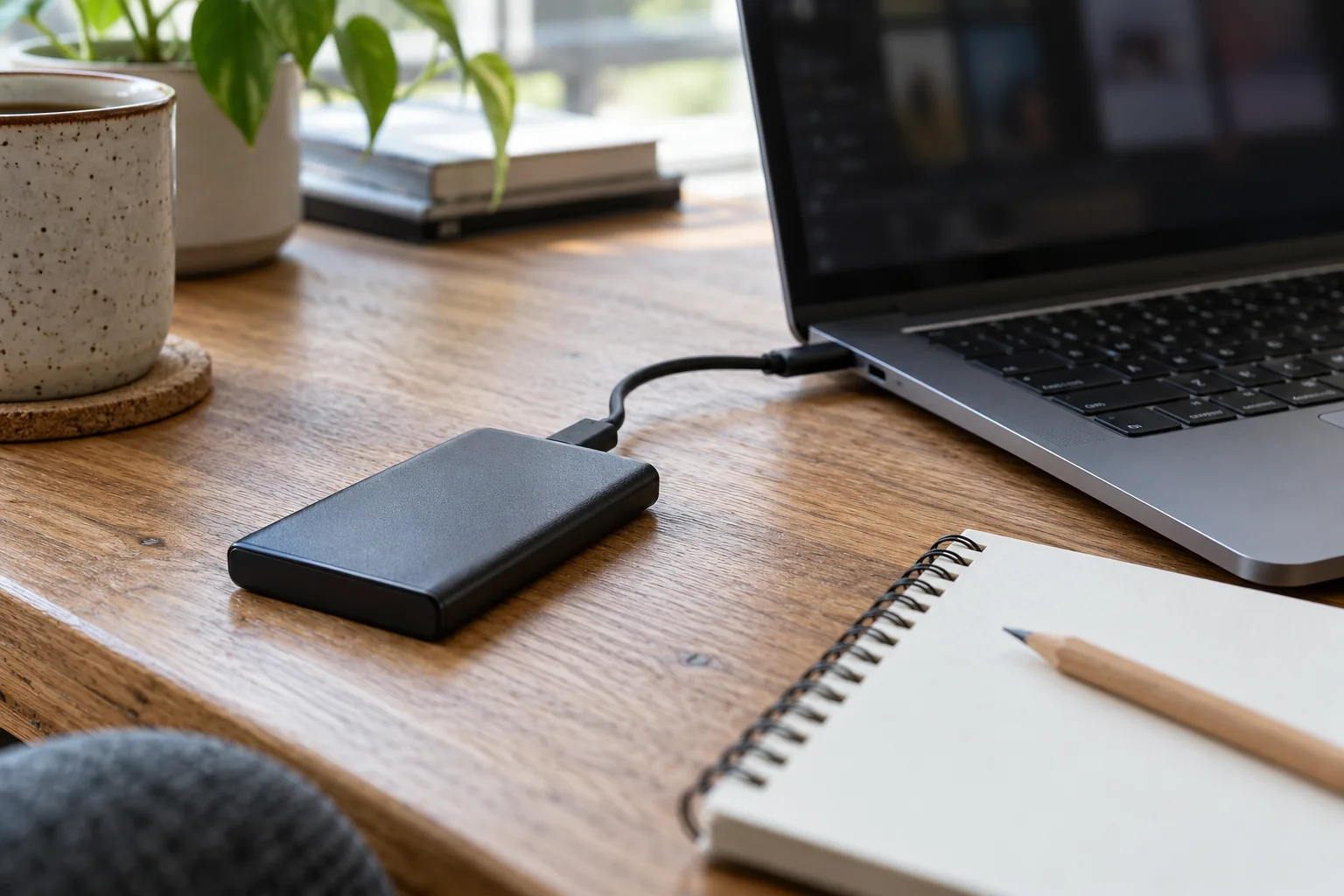
Le message apparaît juste avant de jouer : Steam hésite entre des données locales et celles du cloud. Le bouton le plus rapide à cliquer n’est pas forcément le bon. Avant de choisir une version, reconstituez votre dernière session. Une sauvegarde récente peut correspondre à un simple lancement, tandis qu’une autre contient la progression que vous voulez conserver.
Cette méthode ne promet pas de restaurer une partie disparue. Elle aide à éviter un écrasement supplémentaire, à distinguer un conflit d’une synchronisation en attente et à préparer les informations utiles si l’assistance du jeu devient nécessaire.
Conflit et synchronisation en échec : deux situations à distinguer
Un conflit signifie que Steam voit des fichiers différents entre l’appareil et son stockage distant sans pouvoir choisir automatiquement lesquels conserver. Une impossibilité de synchroniser signale plutôt que l’échange n’a pas abouti. Dans les deux cas, continuer immédiatement peut compliquer le diagnostic.
Pensez au cloud comme à un mécanisme de circulation des fichiers, pas comme à une décision sur la meilleure partie. Il ne sait pas que vous venez de battre un boss, que vous avez créé un personnage de test ou que votre enfant a lancé un nouveau profil. Ces informations sont précisément celles que vous devez apporter avant de valider une version.
Noter trois informations avant toute manipulation
Prenez une capture du message pour vous-même et relevez les dates affichées. Notez ensuite le dernier appareil utilisé, le moment approximatif où vous avez quitté le jeu et un repère facile à reconnaître : lieu, personnage ou mission. Cette fiche très courte permet de comparer les fichiers à une histoire réelle.
Exemple : vous avez joué dans un train sur Steam Deck, puis ouvert le jeu sur votre PC en rentrant. Le portable a peut-être conservé la session que vous souhaitez reprendre, tandis que le PC présente encore un état antérieur. Ce scénario est une piste à vérifier, pas une raison pour toujours choisir « local ». Sur le PC, les données locales ne désignent justement pas celles du Deck.
Les mots « local » et « cloud » décrivent un emplacement, pas un niveau de qualité. Évitez les règles automatiques comme « toujours prendre le plus récent ». Vérifiez que l’heure correspond à votre usage et à la progression recherchée, surtout si vous avez voyagé ou changé les réglages d’horloge.
| Ce que vous savez | Ce que cela permet de vérifier |
|---|---|
| Dernier appareil utilisé | Où la dernière session a réellement eu lieu. |
| Dernière progression reconnue | Quel personnage ou emplacement doit être conservé. |
| Dates affichées dans le conflit | Si elles correspondent aux sessions identifiées. |
| État des autres appareils | Si un jeu y est encore ouvert ou en attente de synchronisation. |
Conserver une copie indépendante lorsque c’est possible
Si vous savez localiser les sauvegardes du jeu, copiez leur dossier vers un emplacement distinct avant de poursuivre. Fermez le jeu pour ne pas copier des fichiers pendant leur écriture. N’écrasez pas une sauvegarde précédente : donnez au dossier un nom daté qui précise l’appareil d’origine.
L’emplacement dépend du titre. Pour Cyberpunk 2077 sur Windows, l’assistance de CD PROJEKT RED indique un dossier sous Saved Games, dans le profil de l’utilisateur ; ce n’est pas une règle universelle applicable aux autres jeux. Cherchez la page d’assistance officielle du titre concerné, plutôt que de déplacer tout un répertoire Steam.
Pour une campagne avec extension, notre guide des éditions de Cyberpunk 2077 et Phantom Liberty explique aussi pourquoi les contenus disponibles doivent correspondre à ceux que la sauvegarde demande.
La différence entre une copie de secours et une synchronisation est importante : la première garde un état que vous avez choisi de conserver. La seconde propage des modifications. Notre article sur les sauvegardes avant l’installation de mods détaille une organisation de dossiers facile à retrouver.
Reprendre sur un appareil, puis vérifier sur l’autre
Une fois la bonne progression identifiée et protégée, traitez le problème sur un seul appareil à la fois. Si vous n’êtes pas certain du choix, arrêtez-vous avant de confirmer et consultez l’assistance du jeu avec vos notes. Steam indique que son support ne peut pas récupérer les sauvegardes perdues ni choisir le bon fichier à votre place.
Après résolution, lancez le jeu et contrôlez la partie dans son menu de chargement. Atteindre l’écran d’accueil ne suffit pas. Quand le résultat est correct, quittez normalement, attendez la fin de l’activité de synchronisation, puis seulement vérifiez l’autre appareil. Gardez votre copie de secours jusqu’à ce que ce second contrôle soit concluant.
Cette séquence ne nécessite pas de réinstaller toute votre bibliothèque. Une réinstallation mal préparée ajoute des changements sans forcément éclaircir l’origine du conflit. Si votre problème concerne plutôt un lancement impossible, suivez notre diagnostic des jeux PC qui ne démarrent pas.
Une routine de fin de partie plus utile qu’un réglage magique
La documentation Steamworks décrit une synchronisation des fichiers déclarés par le jeu. Son périmètre est donc défini par l’intégration du développeur : le simple fait qu’un titre soit vendu sur Steam ne suffit pas à affirmer que toutes ses données transitent dans Steam Cloud.
Pour vos jeux à longue progression, adoptez une routine personnelle : quitter le jeu, observer l’état de synchronisation et ne démarrer la session suivante qu’ensuite. Lorsqu’une connexion manque, notez simplement sur quel appareil se trouve votre partie la plus avancée. Cela évite de créer deux branches de progression sans vous en rendre compte.
Si vous alternez régulièrement entre ordinateur et portable, préparez aussi votre Steam Deck avant un trajet hors ligne. Le meilleur moment pour vérifier qu’une partie se charge est avant de quitter une connexion stable, pas au milieu d’un déplacement.
Questions fréquentes
Faut-il toujours choisir la sauvegarde Steam Cloud la plus récente ?
Non. Comparez la date au dernier appareil utilisé et à votre progression réelle. Une heure récente peut correspondre à un nouveau lancement sans contenir la partie que vous voulez reprendre.
Désactiver Steam Cloud supprime-t-il le problème ?
Cela ne permet pas de choisir automatiquement la bonne version ni de récupérer des données déjà perdues. Protégez les fichiers utiles et comprenez le conflit avant de modifier la synchronisation.
Pourquoi ma partie du Steam Deck manque-t-elle sur le PC ?
Vérifiez d’abord où a eu lieu la dernière session et si la synchronisation s’est terminée sur cet appareil. Le jeu doit aussi prendre en charge le partage de sauvegardes entre les environnements concernés.
Une copie du dossier du jeu contient-elle toujours les sauvegardes ?
Non. Le développeur choisit leur emplacement, qui peut être distinct du dossier d’installation. Consultez la documentation du jeu avant de préparer une sauvegarde manuelle.
Sources et vérification
- Valve — Steam Cloud et conflits de sauvegarde — consulté le 19 octobre 2026
- Valve — fonctionnement de Steam Cloud — consulté le 19 octobre 2026
- CD PROJEKT RED — emplacement des sauvegardes PC de Cyberpunk 2077 — consulté le 19 octobre 2026
- Valve — sauvegarder les fichiers d’installation — consulté le 19 octobre 2026
Les fonctions, éditions et conditions peuvent évoluer. La date ci-dessus correspond à notre vérification éditoriale, indépendamment des relevés de prix du comparateur.
La lecture continue
Tous les articlesDéplacer un jeu Steam sur un autre disque : la méthode propre
Passer un jeu sur SSD sans tout retélécharger : préparer la bibliothèque Steam, déplacer les fichiers et vérifier les sauvegardes avant de libérer l’ancien disque.
6 min de lectureAvant d’installer des mods : protéger sa partie et préparer un retour
Sauvegardes, versions et liste des mods : construire un point de retour clair avant de modifier un jeu, puis vérifier que votre copie sera utilisable.
6 min de lecture
Steam Deck hors ligne : préparer ses jeux avant de partir
Avant le train ou les vacances, vérifier installation, lancement et sauvegarde : notre checklist Steam Deck pour jouer sans dépendre d’une connexion.
6 min de lecture