Steam Deck hors ligne : préparer ses jeux avant de partir
Avant le train ou les vacances, vérifier installation, lancement et sauvegarde : notre checklist Steam Deck pour jouer sans dépendre d’une connexion.
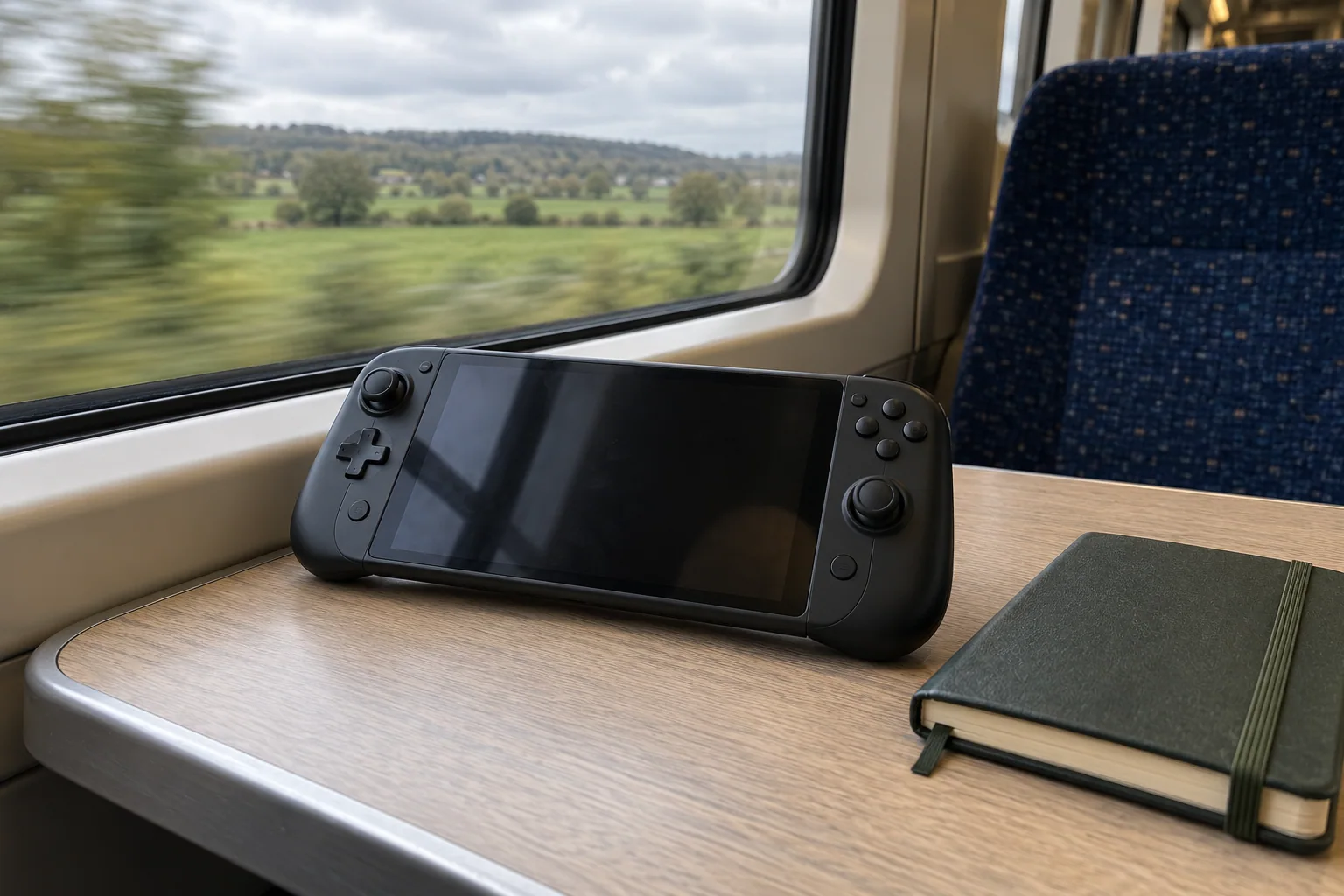
Un jeu installé n’est pas automatiquement un jeu prêt pour un trajet sans réseau. Il peut rester une première configuration, une connexion à un service ou une sauvegarde à récupérer. La préparation la plus fiable consiste à reproduire votre futur usage avant de partir.
Sur Steam Deck, nous séparons trois questions : le titre fonctionne-t-il correctement sur la machine, peut-il démarrer sans Internet et contient-il la bonne progression ? Cette méthode évite de faire porter au badge de compatibilité une promesse qu’il n’a pas vocation à donner.
Compatible avec le Deck et jouable hors ligne : deux critères différents
Le programme Deck Verified examine notamment les commandes, l’affichage et le fonctionnement du jeu avec le système. La FAQ de Valve précise séparément qu’un titre installé peut fonctionner hors ligne sauf s’il exige une connexion. Le badge ne suffit donc pas à répondre à toutes les questions de votre trajet.
Avant un départ, relisez les caractéristiques du titre choisi et les conditions de son éventuel lanceur. Si vous cherchez d’abord à comprendre les catégories Vérifié, Jouable ou Non pris en charge, commencez par notre guide de compatibilité Steam Deck. Ici, le sujet est plus précis : préparer une installation que vous avez décidé d’emporter.
Évitez de choisir votre seul jeu de voyage le jour du départ. Nous recommandons un titre principal et une alternative déjà essayée dans les mêmes conditions. Ce petit choix de secours est souvent plus utile qu’une bibliothèque très large dont aucun lancement n’a été contrôlé.
La checklist à faire avec une connexion disponible
La procédure générale de Valve pour le mode hors ligne demande de préparer Steam en ligne, de terminer les mises à jour et de lancer les jeux concernés au moins une fois. C’est le moment de régler la langue, les commandes et les éventuelles premières étapes propres au titre.
Ne vous contentez pas du menu principal. Chargez une partie ou commencez la séquence que vous utiliserez réellement, puis quittez normalement. Cette vérification permet aussi de repérer un texte trop petit, un écran qui appelle le clavier virtuel ou un tutoriel qui prend plus de temps que prévu.
Pendant que la connexion est encore disponible, assurez-vous de connaître les moyens d’accès à votre compte. Les outils de récupération servent avant un voyage comme après ; ils ne doivent pas être improvisés à partir d’un réseau public lorsque le client réclame soudain une connexion.
- Terminer les téléchargements et mises à jour du jeu retenu.
- Lancer le titre en ligne et franchir les écrans de première utilisation.
- Charger la bonne partie puis quitter proprement.
- Attendre l’état de synchronisation attendu lorsque le jeu utilise le cloud.
- Reproduire un lancement sans connexion, puis vérifier que la partie reste accessible.
Couper le réseau pendant le test, pas seulement mettre en veille
Une session restée en mémoire et un démarrage sans connexion ne sont pas le même test. Pour vérifier le scénario d’un long déplacement, essayez un vrai lancement après avoir fermé le jeu, avec le réseau indisponible. Vous saurez ainsi si l’expérience dépendait simplement d’une session déjà ouverte.
Testez également votre manière de reprendre : utilisez-vous une sauvegarde manuelle, un point de contrôle ou une reprise automatique ? Le bon résultat consiste à retrouver un état reconnaissable, pas seulement une image animée à l’écran. Notez tout écran qui exige une action ou une connexion imprévue.
Un succès observé aujourd’hui vaut pour la version et la configuration essayées. Évitez d’installer une mise à jour majeure juste avant de quitter le Wi-Fi sans refaire le test. Si vous changez de jeu de voyage, recommencez cette vérification pour lui : l’expérience d’un titre ne garantit pas celle d’un autre.
Choisir un jeu adapté aux interruptions
La connexion n’est pas le seul facteur. En déplacement, vous devez parfois interrompre rapidement une partie, ranger la machine ou baisser le son. Réfléchissez au moment où le jeu sauvegarde et à ce que vous perdez si vous devez arrêter après quelques minutes.
Une aventure longue peut très bien convenir si elle permet des arrêts lisibles ; un petit jeu peut être peu adapté si ses manches vous imposent un engagement continu. Notre sélection pour les sessions courtes raisonne autour de ces rythmes plutôt qu’autour d’une durée totale supposée.
Gardez aussi un peu de temps pour régler la luminosité et le volume selon votre usage. Nous ne promettons aucune autonomie chiffrée sans mesure du jeu et des réglages concernés. Pour un trajet, une estimation affichée à un instant donné sert de repère, pas de garantie valable pendant toute la session.
| Contrainte de voyage | Question à se poser |
|---|---|
| Pas de réseau | Le jeu a-t-il réussi un lancement réellement hors ligne ? |
| Interruptions fréquentes | Quand puis-je enregistrer et quitter sans perdre une longue séquence ? |
| Écran compact | Les textes et menus sont-ils confortables dans ma position de jeu ? |
| Alternance avec le PC | Ai-je emporté la bonne progression avant le départ ? |
Au retour, reconnecter le bon appareil en premier
Si vous avez progressé sur le Deck pendant le trajet, identifiez-le comme l’appareil contenant votre dernière session. Évitez de relancer machinalement le même jeu sur le PC avant d’avoir vérifié l’échange des sauvegardes. Cette simple habitude aide à garder une chronologie compréhensible.
Une alerte de conflit demande une décision fondée sur votre usage. Suivez notre méthode pour choisir une sauvegarde Steam Cloud au lieu de cliquer au hasard. Le voyage explique souvent pourquoi deux appareils n’ont pas vu les mêmes modifications au même moment.
Pour votre prochain départ, conservez une petite liste des jeux effectivement essayés hors ligne, avec la date du contrôle. Elle sera plus utile qu’une liste trouvée sur Internet qui ignore votre édition, votre configuration ou vos habitudes. La collection Steam reste un point de départ pour l’achat, pas un filtre garantissant le hors-ligne.
Questions fréquentes
Un jeu Deck Verified fonctionne-t-il forcément sans Internet ?
Non. La compatibilité Steam Deck et les besoins de connexion sont deux vérifications différentes. Consultez les exigences du jeu et essayez un lancement hors ligne avant de partir.
Faut-il lancer un jeu avant de passer hors ligne ?
C’est la préparation recommandée par Valve : terminer les mises à jour et effectuer un premier lancement en ligne permet de traiter les étapes initiales avant de perdre la connexion.
La mise en veille suffit-elle à vérifier le mode hors ligne ?
Non. Elle peut conserver une session déjà ouverte. Testez aussi un lancement du jeu fermé, sans réseau, pour reproduire une situation plus exigeante.
Comment éviter un conflit de sauvegarde au retour ?
Repérez l’appareil contenant votre dernière progression, laissez-le se reconnecter et contrôlez la synchronisation avant de reprendre le même jeu sur un autre appareil.
Sources et vérification
- Valve — préparer le mode hors ligne — consulté le 19 octobre 2026
- Valve — FAQ Steam Deck — consulté le 19 octobre 2026
- Valve — critères de compatibilité Deck Verified — consulté le 19 octobre 2026
- Valve — fonctionnement de Steam Cloud — consulté le 19 octobre 2026
Les fonctions, éditions et conditions peuvent évoluer. La date ci-dessus correspond à notre vérification éditoriale, indépendamment des relevés de prix du comparateur.
La lecture continue
Tous les articlesQuels jeux choisir pour des sessions courtes ?
Tactique, cartes, plateforme ou promenade : quatre façons de jouer quand le temps manque, avec des critères concrets pour savoir quand s’arrêter.
6 min de lecture
Manette sur PC : régler Steam Input sans se perdre dans les options
Détection, profils et boutons : une méthode simple pour configurer une manette avec Steam Input et diagnostiquer une commande qui répond mal.
6 min de lecture
Conflit Steam Cloud : choisir la bonne sauvegarde sans se précipiter
PC et Steam Deck affichent des sauvegardes différentes ? Une méthode pour comprendre le conflit Steam Cloud, protéger sa progression et reprendre sereinement.
6 min de lecture