Avant d’installer des mods : protéger sa partie et préparer un retour
Sauvegardes, versions et liste des mods : construire un point de retour clair avant de modifier un jeu, puis vérifier que votre copie sera utilisable.
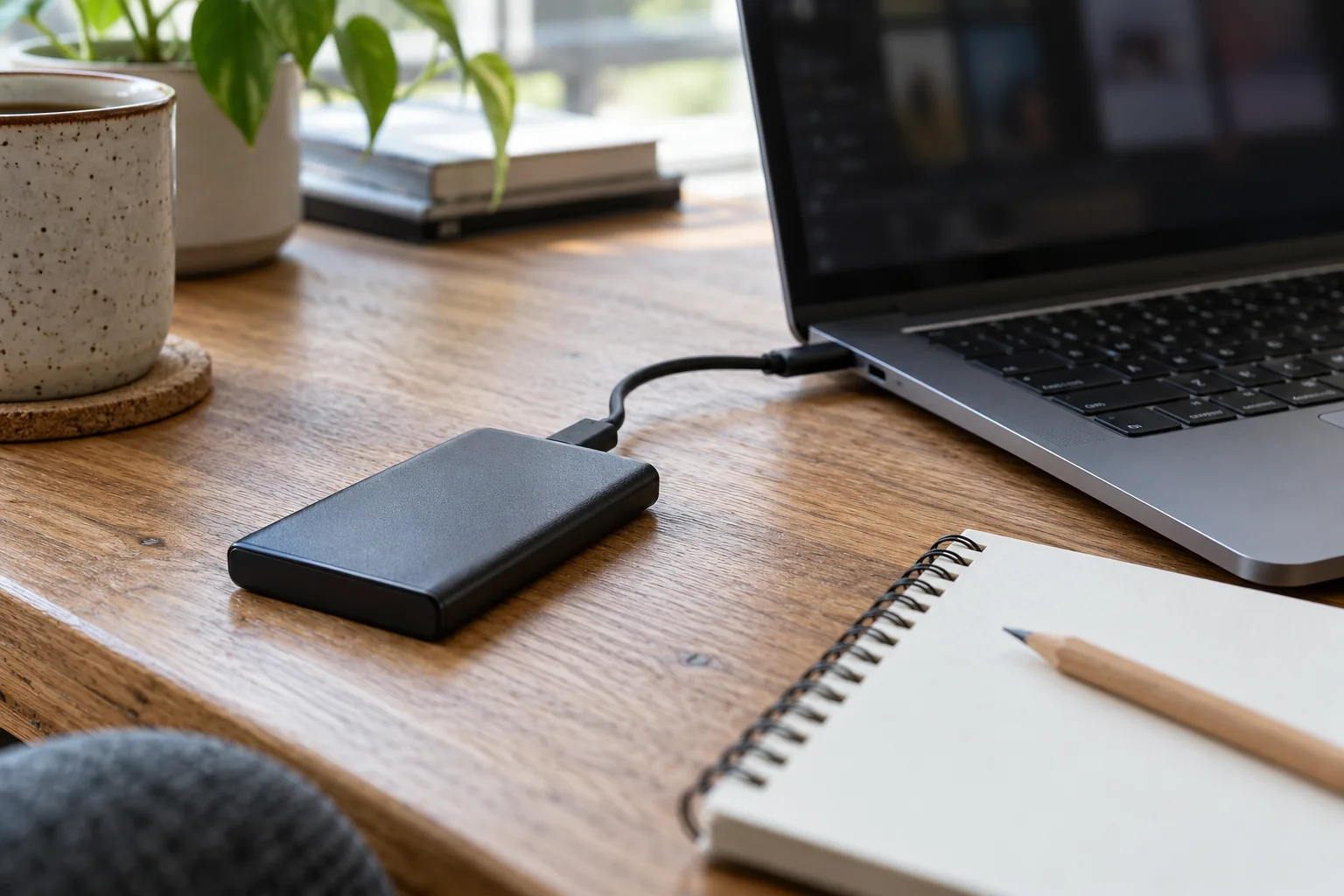
Un nouveau mod promet une interface plus confortable, une autre ambiance ou un système de jeu différent. L’installation peut être rapide ; le retour en arrière l’est parfois beaucoup moins. Avant de modifier une campagne, gardez un état identifiable de la partie et de son environnement.
Nous proposons ici une méthode d’organisation, pas une procédure universelle de désinstallation. Les jeux et les mods n’enregistrent pas tous les mêmes données. L’objectif est de savoir ce que vous avez changé, où se trouve votre copie et quelles vérifications effectuer avant de reprendre une partie importante.
Un mod peut toucher davantage que le dossier installé
L’assistance de CD PROJEKT RED avertit que des modifications peuvent produire des effets conservés dans les sauvegardes. Ce point suffit à écarter une idée trompeuse : supprimer les fichiers d’un mod ne garantit pas automatiquement le retour exact à une partie antérieure.
Avant l’installation, lisez les prérequis, la version du jeu visée, les dépendances et la méthode de retrait annoncée par l’auteur. Si une procédure exige une nouvelle partie, traitez cette indication comme une condition du mod. Un tutoriel conçu pour une version ancienne peut ne plus correspondre à votre installation.
Classez votre projet selon ce qu’il modifie : présentation, commandes, contenu ou règles du jeu. Ce classement ne certifie pas le niveau de risque, mais aide à formuler les questions. Un ajout de quête, par exemple, mérite d’examiner ce qui arriverait à une sauvegarde créée au milieu de ce contenu si l’ajout disparaissait.
Trouver le bon dossier auprès de la bonne source
Ne supposez pas que les sauvegardes sont dans le dossier du jeu. Pour Cyberpunk 2077 sous Windows, CD PROJEKT RED indique un emplacement dans le profil de l’utilisateur, sous Saved Games puis CD Projekt Red et Cyberpunk 2077. D’autres titres utilisent d’autres emplacements : recherchez leur documentation propre.
Une fois le dossier trouvé, vérifiez qu’il correspond au compte et à la partie concernés. Des dossiers portant le même nom peuvent subsister après un changement de machine ou de profil. Comparez les informations avec une session que vous reconnaissez, sans supprimer les autres éléments simplement parce qu’ils semblent anciens.
Si cette préparation accompagne un déplacement du jeu Steam sur un autre disque, traitez le transfert de l’installation et la protection de la progression comme deux vérifications distinctes. Vous pourrez ainsi contrôler chaque résultat sans confondre les dossiers.
Fermez ensuite le jeu avant la copie. Choisissez un emplacement de sauvegarde distinct et donnez-lui un nom clair, par exemple le titre, la date et « avant mods ». Le but n’est pas d’avoir le dossier le plus sophistiqué, mais de pouvoir le comprendre plusieurs semaines plus tard sans relire toute cette page.
Conserver la partie et une petite fiche d’environnement
Une copie de fichiers est plus utile lorsqu’elle est accompagnée de quelques notes : version du jeu, contenus installés, liste des mods déjà présents, outils employés et dernière progression reconnue. Ces éléments permettent de comprendre dans quel contexte la sauvegarde fonctionnait.
Ne remplacez pas votre copie précédente à chaque essai. Gardez au moins un point de retour que vous savez antérieur aux nouvelles modifications, puis un dossier séparé pour vos expérimentations. Une suite de fichiers tous nommés « backup final » donne une impression de sécurité sans faciliter le choix.
Si vous utilisez un gestionnaire de mods, consultez ce qu’il sauvegarde réellement. Un profil peut contenir la liste des éléments actifs sans inclure la progression, ou l’inverse. Vérifiez le périmètre de l’outil avant de considérer qu’un clic protège tout votre jeu.
| À conserver | Pourquoi c’est utile |
|---|---|
| Copie de la sauvegarde avant modification | Retrouver un état de progression identifié. |
| Version du jeu et contenus requis | Comprendre l’environnement dans lequel elle fonctionnait. |
| Liste des mods et dépendances | Reconstituer les changements appliqués. |
| Procédure de retrait documentée | Éviter une suppression improvisée en cas de problème. |
| Note sur le dernier point de progression | Contrôler que la bonne partie est chargée. |
Essayer le mod sans engager immédiatement votre campagne principale
Lorsque le jeu le permet, faites vos premiers essais sur une partie distincte. Testez les fonctions que le mod est censé modifier, puis une action ordinaire : sauvegarder, charger, changer de zone ou revenir au menu. Une belle capture d’écran ne prouve pas que le cycle complet de jeu fonctionne.
Ajoutez les modifications progressivement. Si plusieurs éléments sont nécessaires ensemble, notez ce groupe comme un seul essai documenté. En cas de problème, vous saurez au moins quelle étape a changé le résultat. Installer une longue liste d’un coup peut rendre le diagnostic très coûteux en temps.
Un test réussi ne devient pas une garantie pour toutes les situations. Il donne une confiance limitée au parcours essayé. Pour une campagne à laquelle vous tenez, choisissez le niveau de changement que vous acceptez réellement. Le plaisir de personnaliser un jeu ne devrait pas vous obliger à risquer une progression que vous ne voulez pas recommencer.
- Créer la copie indépendante et noter l’état de départ.
- Installer seulement les éléments dont vous comprenez les prérequis.
- Lancer une partie de test adaptée aux recommandations du mod.
- Vérifier sauvegarde, chargement et actions ordinaires du jeu.
- Conserver le point de retour avant de décider d’utiliser le mod dans la campagne principale.
Ne pas confondre le cloud avec un historique de restauration
Une synchronisation peut propager des changements ; elle ne choisit pas à votre place l’état antérieur que vous aimeriez garder. C’est pourquoi notre méthode repose sur une copie indépendante. Si une alerte apparaît après vos essais, revenez au diagnostic d’un conflit Steam Cloud avant de confirmer une version.
La vérification des fichiers installés est un autre outil, avec un autre but. Elle peut restaurer des éléments attendus de l’installation, mais ne certifie pas l’élimination de tous les fichiers ajoutés ni le retour d’une sauvegarde à un état non modifié. Suivez la procédure du jeu et des outils concernés.
Si votre jeu ne démarre plus, commencez par le diagnostic de lancement PC en précisant vos modifications. Et si votre envie de mod vient surtout d’un contenu manquant, vérifiez auparavant les éditions et extensions officielles : un mod et un DLC ne constituent pas le même produit ni le même parcours de maintenance.
Questions fréquentes
Désinstaller un mod remet-il toujours la sauvegarde dans son état initial ?
Non. Certains effets peuvent rester dans les données de la partie. Consultez la procédure du mod et conservez une sauvegarde antérieure avant de commencer.
Steam Cloud suffit-il comme sauvegarde avant les mods ?
Nous recommandons une copie indépendante. La synchronisation ne remplace pas un point de retour que vous avez identifié et conservé volontairement avant les modifications.
Vérifier les fichiers Steam enlève-t-il tous les mods ?
Il ne faut pas le supposer. La vérification contrôle l’installation attendue ; les fichiers ajoutés, les outils et les effets dans une sauvegarde demandent une procédure propre au jeu.
Que faut-il noter avec ma sauvegarde de secours ?
Le titre, la date, la version du jeu, les contenus requis, les mods actifs et un repère de progression. Ces informations rendent la copie plus facile à reconnaître et à réutiliser.
Sources et vérification
- CD PROJEKT RED — problèmes après modification du jeu — consulté le 19 octobre 2026
- CD PROJEKT RED — emplacement des sauvegardes PC de Cyberpunk 2077 — consulté le 19 octobre 2026
- Valve — sauvegarder les fichiers d’installation — consulté le 19 octobre 2026
- Valve — vérifier les fichiers d’un jeu — consulté le 19 octobre 2026
- Valve — fonctionnement de Steam Cloud — consulté le 19 octobre 2026
Les fonctions, éditions et conditions peuvent évoluer. La date ci-dessus correspond à notre vérification éditoriale, indépendamment des relevés de prix du comparateur.
La lecture continue
Tous les articlesDéplacer un jeu Steam sur un autre disque : la méthode propre
Passer un jeu sur SSD sans tout retélécharger : préparer la bibliothèque Steam, déplacer les fichiers et vérifier les sauvegardes avant de libérer l’ancien disque.
6 min de lecture
Un jeu PC ne démarre pas : un diagnostic dans le bon ordre
Écran noir, retour au bureau ou exécutable manquant : isoler le problème de lancement d’un jeu PC sans réinstaller tout l’ordinateur au hasard.
6 min de lectureConflit Steam Cloud : choisir la bonne sauvegarde sans se précipiter
PC et Steam Deck affichent des sauvegardes différentes ? Une méthode pour comprendre le conflit Steam Cloud, protéger sa progression et reprendre sereinement.
6 min de lecture