Déplacer un jeu Steam sur un autre disque : la méthode propre
Passer un jeu sur SSD sans tout retélécharger : préparer la bibliothèque Steam, déplacer les fichiers et vérifier les sauvegardes avant de libérer l’ancien disque.
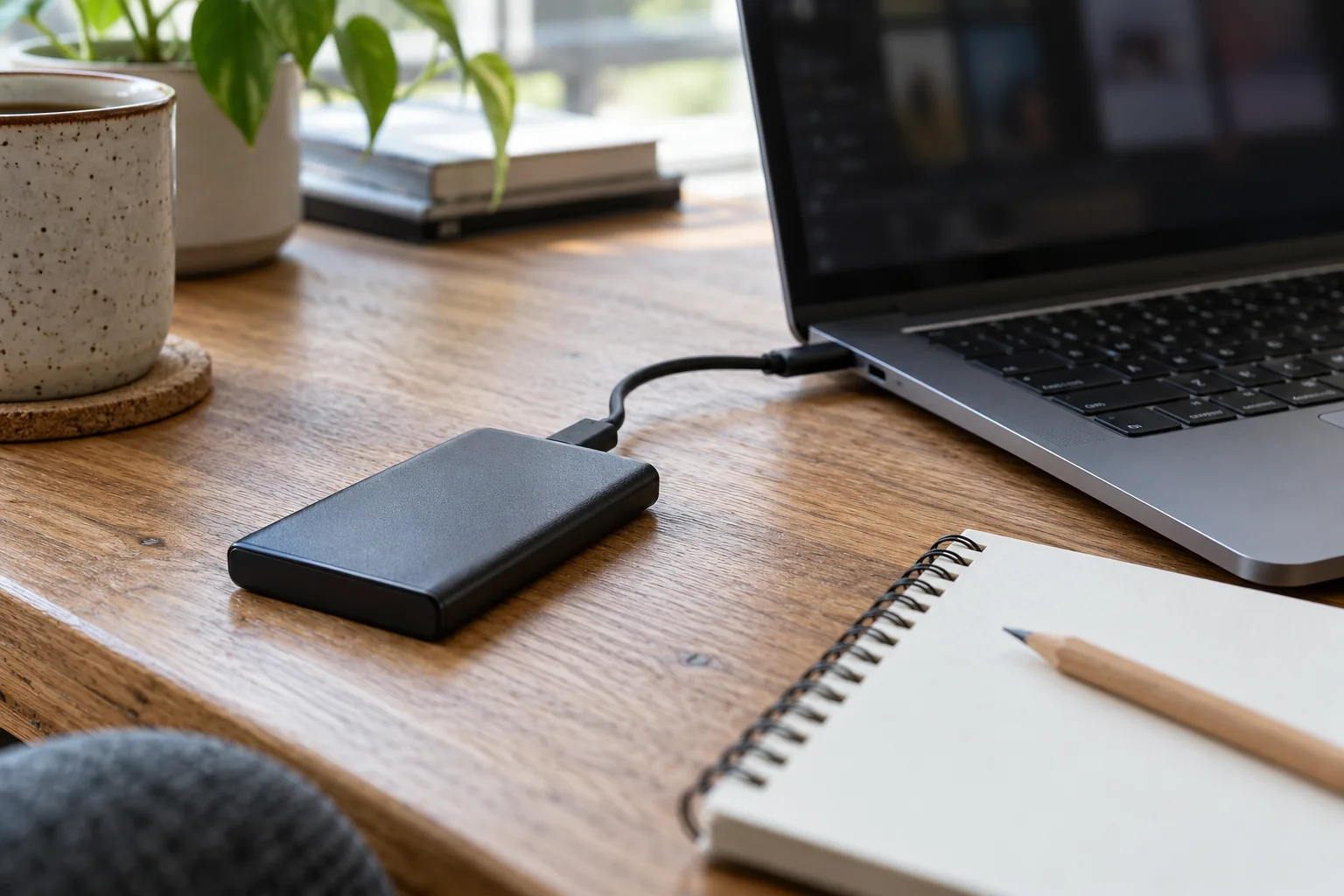
Votre SSD est plein, un jeu attend sa mise à jour et un autre disque dispose de place. Il est tentant de déplacer directement son dossier dans l’explorateur. Le gestionnaire de stockage Steam offre un chemin plus lisible : il permet de choisir une bibliothèque de destination et de suivre le déplacement depuis le client.
Le véritable objectif n’est pas seulement de faire disparaître des gigaoctets d’un disque. Il faut retrouver un jeu qui se lance, une partie qui se charge et une bibliothèque dont l’emplacement est clair. Voici comment préparer et vérifier cette opération sans confondre fichiers du jeu et sauvegardes.
Un jeu, Steam entier ou un autre ordinateur ?
Ces trois opérations se ressemblent visuellement mais ne répondent pas au même besoin. Déplacer un seul jeu vers un autre disque du même PC est le cas le plus simple. Déplacer toute l’installation de Steam demande de prendre en compte le client et ses réglages. Installer le jeu sur un autre PC relève encore d’un autre parcours.
Définissez votre cas avant de commencer. Notre conseil est de déplacer d’abord un titre non prioritaire pour comprendre le déroulement, puis le jeu qui vous intéresse. Évitez de transformer un problème de place sur un SSD en réorganisation complète de tous vos disques le même soir.
Si vous changez d’ordinateur, Steam propose également un transfert local des fichiers d’installation entre appareils admissibles. Ce mécanisme ne transfère pas les sauvegardes personnelles. Un téléchargement évité ne signifie donc pas qu’une migration de progression est terminée.
Préparer le disque et une bibliothèque identifiable
Dans les paramètres de Steam, ouvrez Stockage. La documentation de Valve décrit l’ajout d’un emplacement de bibliothèque, puis la sélection des jeux et l’action de déplacement. Choisissez le disque de destination avec attention : une lettre de lecteur ou un nom trop générique peut facilement prêter à confusion.
Avant de lancer l’opération, contrôlez la place disponible et le type de support. Gardez une marge pour les futures installations et mises à jour au lieu de remplir immédiatement le nouveau disque. Nous ne donnons pas de pourcentage universel : les besoins varient selon le titre et ses mises à jour.
Une bibliothèque externe mérite une organisation supplémentaire. Notez quel disque contient quel jeu et évitez de débrancher le support pendant son utilisation. Si l’objectif est un gain de confort, choisissez une destination que vous conserverez branchée lorsque vous jouez, plutôt qu’un disque déplacé quotidiennement entre plusieurs usages.
- Fermer le jeu et attendre la fin des tâches d’installation en cours.
- Identifier la bibliothèque source dans les paramètres de stockage.
- Ajouter ou sélectionner la bibliothèque de destination.
- Choisir le titre à déplacer et confirmer la destination indiquée.
- Laisser l’opération se terminer avant d’ouvrir le jeu ou de retirer un support.
Les fichiers d’installation ne sont pas toute votre progression
Valve rappelle que les développeurs peuvent enregistrer les sauvegardes à différents endroits. Certaines vivent dans le profil de l’utilisateur, d’autres dans un répertoire propre au titre. Il serait donc trompeur d’affirmer que le déplacement d’un dossier unique protège automatiquement tout ce que vous avez fait dans le jeu.
Pour une campagne importante, cherchez l’emplacement documenté de sa sauvegarde et conservez une copie indépendante. Faites-le avant un changement de machine ou une suppression de l’ancien disque. Notre méthode pour garder un point de retour avant une modification s’applique aussi à une migration de stockage.
Steam Cloud peut faciliter la continuité lorsque le jeu le prend en charge, mais ne cochez pas cette étape par habitude. Si une alerte apparaît, résolvez le conflit de sauvegarde avant de poursuivre votre rangement. L’espace gagné n’a plus beaucoup d’intérêt si la bonne partie devient difficile à retrouver.
Quatre contrôles avant de libérer l’ancien emplacement
Vérifiez d’abord que Steam affiche le nouvel emplacement. Lancez ensuite le jeu, ouvrez votre partie et contrôlez un repère reconnaissable. Quittez normalement puis relancez une seconde fois : cette dernière étape permet de ne pas confondre une session déjà ouverte avec une installation effectivement exploitable.
Si Steam signale des fichiers manquants, sa fonction de vérification d’intégrité peut contrôler l’installation et récupérer ce qui manque. Elle ne constitue pas un outil de restauration des sauvegardes personnelles. Pour un jeu modifié, prenez aussi en compte les fichiers ajoutés par vos outils et la procédure propre au mod.
Ne supprimez pas manuellement un ancien dossier tant que vous n’avez pas identifié son rôle. Une bibliothèque peut contenir plusieurs jeux, des téléchargements ou des éléments que le titre déplacé n’utilise plus directement. Nettoyer un disque mérite sa propre vérification, même si l’opération de déplacement s’est bien déroulée.
| Contrôle | Résultat attendu |
|---|---|
| Emplacement dans Steam | Le disque prévu est indiqué. |
| Lancement après déplacement | Le titre atteint un menu utilisable. |
| Chargement de la partie | Votre progression attendue est présente. |
| Relance après fermeture | Le jeu fonctionne sans dépendre d’une session déjà ouverte. |
Si le transfert bloque, isoler la cause
Commencez par noter l’étape concernée : création de bibliothèque, copie des fichiers ou premier lancement. Cette précision distingue un problème de destination d’un problème propre au jeu. Une capture du message et le nom des deux disques suffisent souvent à préparer une demande d’assistance utile.
La documentation de Valve sur les installations couvre notamment les bibliothèques nécessitant une réparation et les fichiers locaux incomplets. Appliquez seulement l’action qui correspond au diagnostic. Enchaîner un changement de région de téléchargement, une réinstallation du client et un déplacement manuel rend le résultat beaucoup plus difficile à interpréter.
Enfin, gardez en tête qu’un SSD ne remplace ni un processeur ni une carte graphique adaptés. Déplacer un jeu ne suffit pas à rendre une configuration compatible. Avant votre prochain achat dans le catalogue PC, relisez les exigences avec notre guide de vérification d’une configuration.
Questions fréquentes
Peut-on déplacer un jeu Steam sans le retélécharger entièrement ?
Steam propose une fonction de déplacement entre bibliothèques sur le même ordinateur. Des fichiers complémentaires ou une vérification peuvent néanmoins être nécessaires selon l’état de l’installation.
Le déplacement vers un SSD augmente-t-il les images par seconde ?
Il ne faut pas le promettre. Le stockage peut influencer le chargement, mais il ne remplace pas les autres composants requis par le jeu. Le résultat dépend du titre et de la configuration.
Le transfert local Steam copie-t-il les sauvegardes ?
Non : le transfert local documenté par Valve concerne le contenu d’installation du jeu. Les sauvegardes et les paramètres personnels demandent une vérification séparée.
Puis-je effacer l’ancien dossier immédiatement ?
Attendez d’avoir vérifié le nouvel emplacement, le lancement et le chargement de votre partie. Ne supprimez pas un dossier partagé par d’autres jeux ou des fichiers dont vous n’avez pas identifié le rôle.
Sources et vérification
- Valve — déplacer une installation Steam et ses jeux — consulté le 19 octobre 2026
- Valve — transfert de jeux sur le réseau local — consulté le 19 octobre 2026
- Valve — vérifier les fichiers d’un jeu — consulté le 19 octobre 2026
- Valve — problèmes d’installation et de mise à jour — consulté le 19 octobre 2026
- Valve — sauvegarder les fichiers d’installation — consulté le 19 octobre 2026
Les fonctions, éditions et conditions peuvent évoluer. La date ci-dessus correspond à notre vérification éditoriale, indépendamment des relevés de prix du comparateur.
La lecture continue
Tous les articles
Un jeu PC ne démarre pas : un diagnostic dans le bon ordre
Écran noir, retour au bureau ou exécutable manquant : isoler le problème de lancement d’un jeu PC sans réinstaller tout l’ordinateur au hasard.
6 min de lectureAvant d’installer des mods : protéger sa partie et préparer un retour
Sauvegardes, versions et liste des mods : construire un point de retour clair avant de modifier un jeu, puis vérifier que votre copie sera utilisable.
6 min de lectureConflit Steam Cloud : choisir la bonne sauvegarde sans se précipiter
PC et Steam Deck affichent des sauvegardes différentes ? Une méthode pour comprendre le conflit Steam Cloud, protéger sa progression et reprendre sereinement.
6 min de lecture