Steam Remote Play Together : jouer en coop locale à distance
Un seul PC héberge la partie : préparer Remote Play Together, répartir les manettes et reconnaître les limites du streaming avant une soirée coop.
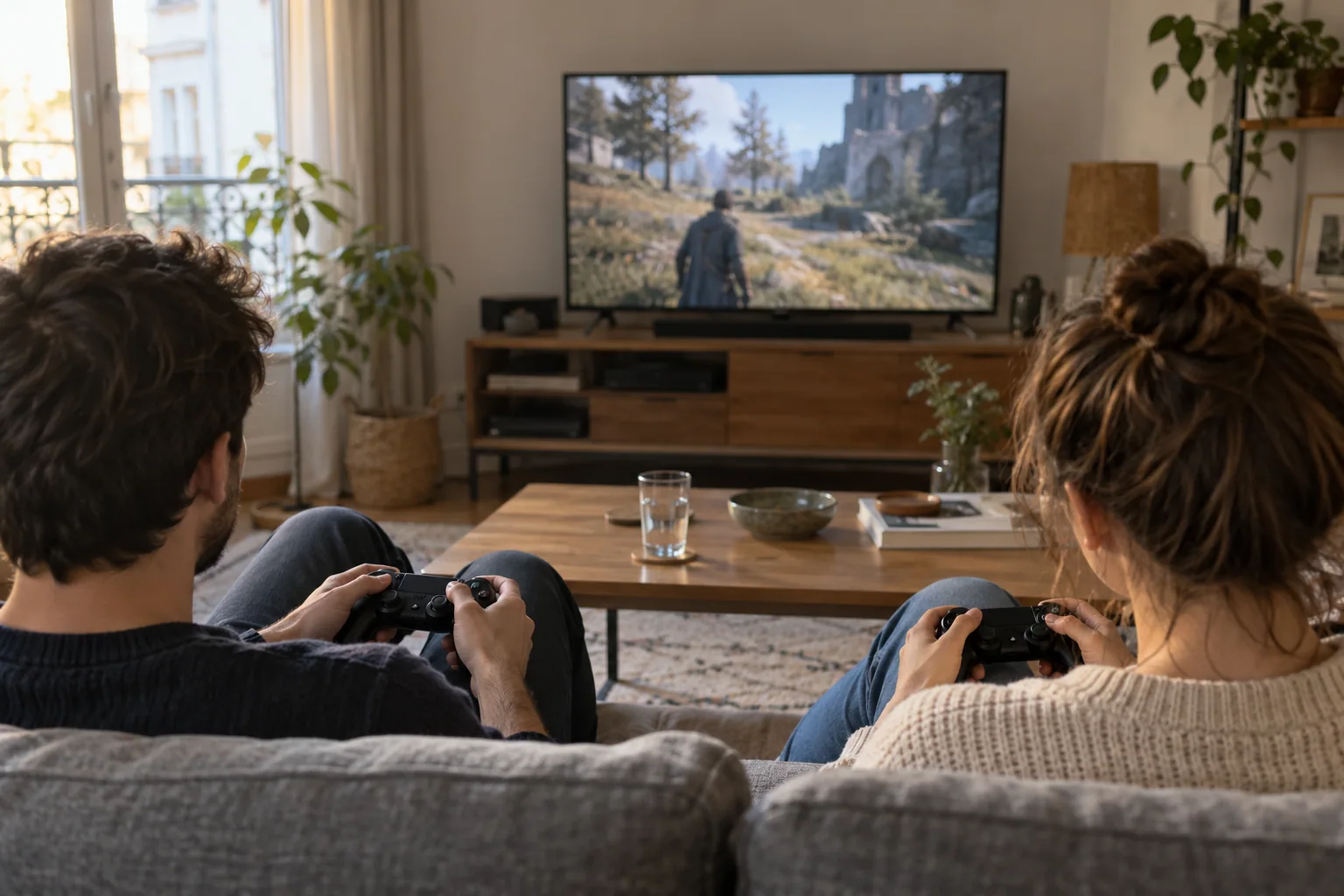
Vous avez trouvé le jeu parfait pour une soirée à deux, mais il ne propose que de la coopération locale. Remote Play Together peut faire le lien : le jeu tourne chez l’hôte et les autres personnes rejoignent cette même partie à distance. La logique ressemble davantage à un canapé partagé sur Internet qu’à plusieurs installations reliées à un serveur.
Cette différence explique ses atouts et ses limites. L’invité n’a pas à faire fonctionner le jeu comme l’hôte, mais le confort dépend de la diffusion, des commandes et du mode local prévu par le titre. Préparer ces trois points évite de passer toute la soirée dans les réglages.
Un jeu exécuté chez l’hôte, une session partagée
Valve indique qu’un joueur possède et lance un titre compatible, puis invite d’autres participants. Le service transporte l’image, le son et les commandes. Le nombre de joueurs réellement utilisable reste lié au jeu et aux conditions de la session ; ne déduisez pas une capacité multijoueur précise de la seule présence de Steam.
Cette architecture est utile pour retrouver un jeu de canapé sans être réunis dans la même pièce. Elle ne crée toutefois ni un écran indépendant par joueur ni un nouveau mode de campagne. Si le titre impose un écran partagé, une caméra commune ou des règles locales particulières, ce sont ces règles que vous retrouvez à distance.
Pour choisir une aventure adaptée, partez de nos repères pour la coopération locale. Puis vérifiez explicitement la fonction Remote Play Together sur la fiche officielle du jeu retenu. Le label « multijoueur » recouvre trop de situations pour répondre à cette question.
Préparer un essai de dix minutes avant la vraie soirée
Choisissez l’hôte en fonction de l’appareil qui fait fonctionner le jeu correctement et de sa connexion. Installez les mises à jour à l’avance, lancez une partie locale de contrôle puis ouvrez l’invitation depuis les outils Steam. La documentation du service décrit ce parcours depuis la liste d’amis ; l’interface peut évoluer selon le client.
Notre proposition : consacrez le premier essai à une scène simple. Vérifiez le son, la lecture des menus et une action qui demande une réaction rapide. Une image parfaitement lisible dans un menu ne prouve pas qu’un passage de plateforme ou de combat sera confortable.
Pendant cet essai, faites parler chaque participant. Demandez « vois-tu ton personnage répondre immédiatement ? » plutôt que « ça marche ? ». Cette formulation permet de distinguer un problème de manette d’une impression de retard dans le flux. L’objectif est de trouver les limites de votre session avant de lancer une mission difficile.
- Contrôler le mode local et la compatibilité Remote Play Together du titre.
- Lancer le jeu chez l’hôte et vérifier que la partie fonctionne sans diffusion.
- Inviter une première personne, puis associer sa commande au bon joueur.
- Tester mouvement, menus, son et lisibilité avant d’ajouter les autres participants.
- Garder le même petit parcours de test après chaque réglage pour comparer les résultats.
Attribuer les commandes sans créer de confusion
Le service permet de gérer l’accès aux commandes, notamment au clavier et à la souris. Traitez cette possibilité comme un réglage à décider ensemble. Une manette mal attribuée peut donner l’impression que la connexion ne fonctionne pas, alors qu’elle contrôle simplement un autre emplacement dans le jeu.
Commencez avec une seule commande par personne lorsque le titre le permet. Vérifiez que l’hôte peut ouvrir les menus et que l’invité rejoint le bon personnage. Ensuite seulement, ajoutez des réglages spécifiques. Notre guide Steam Input sur PC aide à distinguer la détection de la manette et sa configuration dans le jeu.
Un invité ne reçoit pas nécessairement une interface personnelle. Les menus, les pauses et certains choix restent ceux de la partie locale. Mettez-vous d’accord sur la personne qui gère les écrans communs : dans un jeu narratif, la discussion compte parfois autant que la répartition des boutons.
Quand le streaming gêne, choisir le bon compromis
Si l’hôte voit aussi des ralentissements, commencez par la performance locale du jeu. Si seule l’image reçue se dégrade, examinez la connexion et les réglages de diffusion. Cette distinction évite de diminuer inutilement les détails graphiques pour un problème qui vient d’un autre maillon.
Nous conseillons de suspendre les gros téléchargements pendant l’essai et, lorsque c’est possible, de comparer avec une connexion filaire. Ne fixez pas un débit miracle valable pour tous les foyers : la stabilité, le trajet réseau et les appareils comptent également. Faites varier un seul réglage, puis rejouez la même scène.
Un puzzle coopératif laisse souvent plus de temps à la discussion qu’un passage fondé sur une parade très précise. Ce constat sert à choisir une activité compatible avec votre tolérance au retard ; il ne constitue pas un benchmark du service. Si la session reste inconfortable, un jeu disposant d’un mode en ligne natif peut mieux convenir.
| Symptôme observé | Première comparaison utile |
|---|---|
| L’hôte et l’invité voient des saccades | Essayer le même passage sans diffusion. |
| L’invité voit une image dégradée | Observer le réseau et les paramètres du flux. |
| L’image arrive mais aucun bouton ne répond | Vérifier l’attribution et la détection des commandes. |
| Deux personnes contrôlent le même joueur | Revoir les emplacements locaux et les périphériques. |
Remote Play, partage familial et cross-play répondent à des besoins différents
Remote Play Together ne donne pas à l’invité une copie permanente du jeu. Steam Families organise un accès à des copies admissibles au sein du foyer. Le cross-play concerne la rencontre entre versions exécutées sur des plateformes différentes. Ces trois notions peuvent intervenir dans une discussion sur la coop, sans être interchangeables.
Avant de comparer les prix, formulez votre projet en une phrase : « nous voulons rejoindre une même partie locale à distance » ou « chacun veut jouer sur sa propre version ». Notre dossier cross-play, cross-save et cross-buy permet de choisir la bonne vérification.
Le catalogue de jeux Steam sert ensuite à comparer les variantes compatibles avec votre bibliothèque. Une offre moins chère sur un autre service d’activation ne garantit pas le même parcours Remote Play Together. Le bon achat est celui qui correspond au mode prévu pour votre groupe.
Questions fréquentes
Chaque joueur doit-il acheter le jeu pour Remote Play Together ?
Valve indique que seul l’hôte doit posséder et lancer le jeu compatible. Les invités rejoignent sa session diffusée ; cela ne leur attribue pas une copie permanente du titre.
Remote Play Together fonctionne-t-il avec tous les jeux multijoueurs ?
Non. Vérifiez la compatibilité du titre et son mode local. Un jeu exclusivement multijoueur en ligne ne devient pas automatiquement un jeu de canapé grâce au service.
Pourquoi la manette de mon invité ne répond-elle pas ?
Vérifiez d’abord sa détection et son attribution au bon joueur local. Comparez ensuite une commande simple avant de modifier les réglages réseau.
Peut-on reprendre la même partie sans l’hôte ?
La session est exécutée chez l’hôte. Une reprise indépendante dépendrait d’une autre installation, de ses droits et du fonctionnement des sauvegardes du jeu ; elle n’est pas promise par Remote Play Together.
Sources et vérification
- Valve — Steam Remote Play — consulté le 19 octobre 2026
- Valve — Remote Play Together côté jeu — consulté le 19 octobre 2026
- Valve — assistance Remote Play — consulté le 19 octobre 2026
- Valve — interface Steam en jeu — consulté le 19 octobre 2026
Les fonctions, éditions et conditions peuvent évoluer. La date ci-dessus correspond à notre vérification éditoriale, indépendamment des relevés de prix du comparateur.
La lecture continue
Tous les articlesCoop locale sur canapé : les jeux à choisir pour votre groupe
Un écran, plusieurs joueurs : comparez Overcooked! 2, Lovers in a Dangerous Spacetime et It Takes Two, puis préparez une soirée sans mauvaises surprises.
6 min de lecture
Manette sur PC : régler Steam Input sans se perdre dans les options
Détection, profils et boutons : une méthode simple pour configurer une manette avec Steam Input et diagnostiquer une commande qui répond mal.
6 min de lecture
Steam Families : partager ses jeux sans partager son compte
Copies disponibles, enfants, DLC et blocages : comprendre Steam Families et organiser une bibliothèque familiale sans confondre partage et achat.
6 min de lecture