Manette sur PC : régler Steam Input sans se perdre dans les options
Détection, profils et boutons : une méthode simple pour configurer une manette avec Steam Input et diagnostiquer une commande qui répond mal.
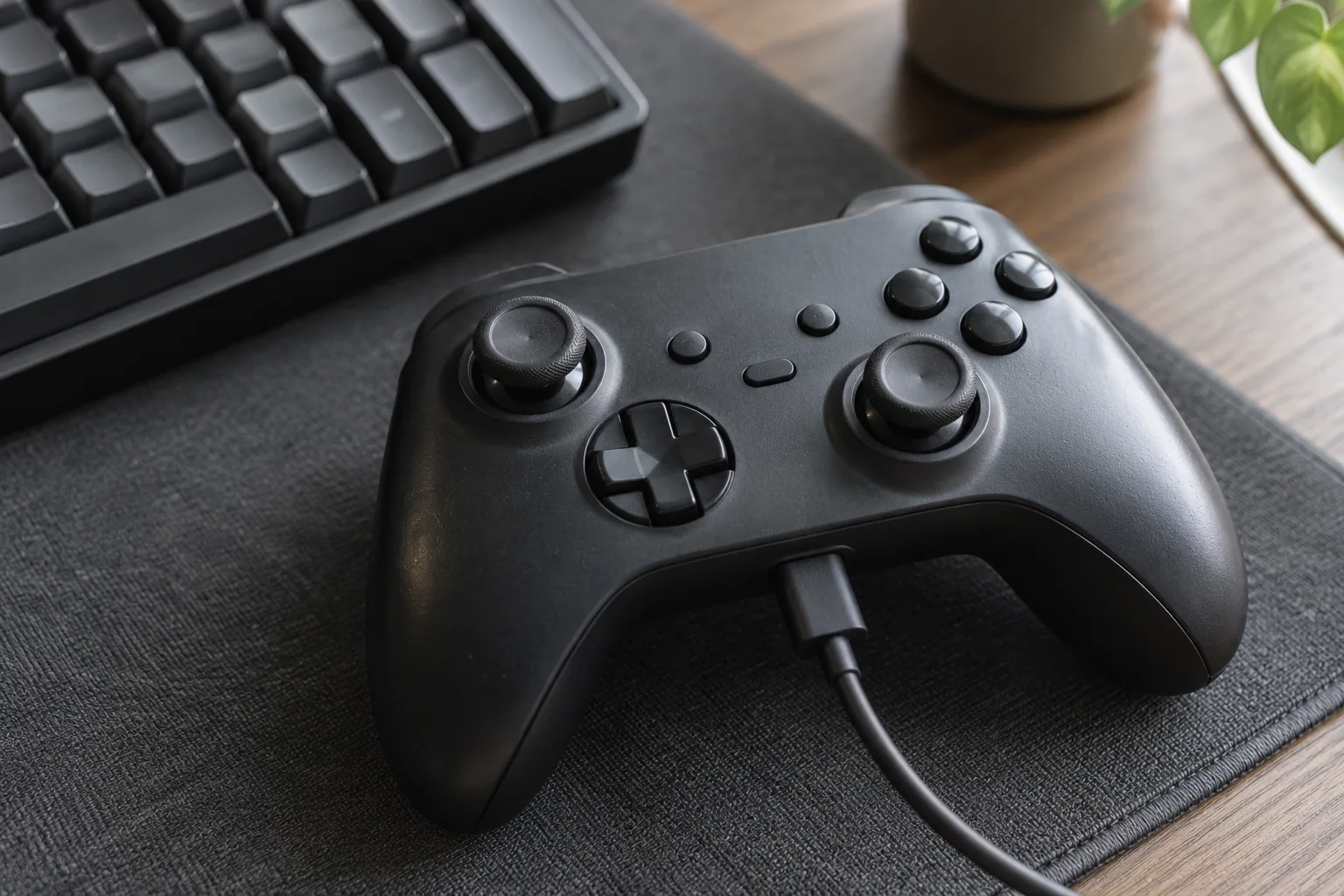
Une manette est connectée au PC, mais le jeu ne réagit pas. Ou il réagit deux fois, affiche les mauvais boutons et transforme le stick en souris. La solution commence par séparer trois niveaux : connexion, reconnaissance dans Steam et configuration du jeu.
Steam Input propose de nombreuses possibilités. Inutile de toutes les explorer pour commencer : nous cherchons d’abord un profil compréhensible, puis quelques réglages qui améliorent réellement votre confort. Cette démarche convient à une première configuration comme à un diagnostic après un changement de manette.
La connexion ne prouve pas que le jeu reçoit les bonnes commandes
La présence d’une manette dans les périphériques du système ne signifie pas encore que le titre l’utilise comme prévu. Steam Input prend en charge plusieurs familles de contrôleurs et peut traduire leurs entrées. Cette souplesse est utile, mais elle ajoute un niveau de réglage qu’il faut identifier.
Commencez avec une seule manette et un seul jeu. Si vous disposez de plusieurs logiciels de configuration, notez ceux qui fonctionnent en arrière-plan avant de modifier quoi que ce soit. Vous pourrez ainsi comparer une situation simple à votre configuration habituelle sans perdre le fil.
Choisissez un test facile à interpréter : naviguer dans un menu, déplacer un personnage ou utiliser une action clairement identifiée. Ne commencez pas par un combat chargé d’effets et de vibrations. Un bon test distingue un bouton absent, une mauvaise affectation et une difficulté liée au jeu lui-même.
Choisir un profil lisible avant de personnaliser
Le guide Valve pour les joueurs décrit la sélection d’une manette dans les paramètres puis sa configuration pour un jeu. Les intitulés et la présentation peuvent évoluer ; cherchez d’abord le périphérique réellement détecté et le profil appliqué au titre, plutôt qu’un menu identique à une vieille capture.
Lorsque plusieurs profils existent, commencez par celui prévu pour un usage standard et examinez les affectations. Un profil communautaire peut répondre à un besoin précis, mais son nom ne suffit pas à expliquer sa logique. Repérez ce qui sert à confirmer, revenir en arrière, ouvrir le menu et déplacer la caméra.
Notre conseil est de modifier une seule action au départ. Choisissez celle qui vous gêne réellement, jouez quelques minutes puis jugez le résultat. Si vous remappez tous les boutons en même temps, il devient difficile de distinguer un meilleur confort d’une simple perte de repères.
- Brancher ou associer une seule manette et contrôler son alimentation.
- Vérifier qu’elle est reconnue dans les paramètres Steam.
- Ouvrir la configuration du jeu concerné et identifier le profil actif.
- Tester les actions essentielles avant toute personnalisation.
- Enregistrer une variante nommée clairement lorsque vous adaptez les commandes.
Lire les symboles sans mélanger la position et la lettre
Les familles de manettes n’utilisent pas toutes les mêmes symboles ni la même logique d’affichage. Un jeu peut montrer un jeu d’icônes différent de celui imprimé sur votre périphérique. Avant de conclure à une panne, vérifiez l’action déclenchée et sa position physique.
Pour un jeu nouveau, nous conseillons d’apprendre d’abord les fonctions : valider, esquiver, interagir, ouvrir l’inventaire. Ensuite, adaptez les boutons si la configuration le permet. Cette approche réduit la dépendance à une lettre que vous pourriez interpréter différemment sur une autre manette.
Si le titre alterne sans cesse entre indications clavier et manette, observez quelles entrées sont envoyées. Un profil combinant souris et boutons peut expliquer ce comportement. Cherchez un réglage cohérent avec votre intention : viser comme à la souris, ou rester dans un parcours de commandes de type manette.
| Votre observation | Le point à isoler |
|---|---|
| Aucun bouton détecté dans Steam | La connexion, l’alimentation et la reconnaissance du périphérique. |
| Steam détecte la manette mais pas le jeu | Le profil et la prise en charge du titre. |
| Les menus avancent deux fois | Des entrées doublées ou plusieurs outils actifs. |
| Les icônes changent continuellement | L’alternance d’entrées souris/clavier et manette. |
| Une action fonctionne au mauvais endroit | L’affectation du bouton dans le profil actif. |
Le bon réglage est celui que vous pouvez expliquer
Un profil complexe peut être excellent pour son auteur et déroutant pour une autre personne. Si vous partagez le PC, indiquez à quoi correspond votre variante. Un nom comme « aventure — menu sur bouton arrière » sera plus utile qu’une suite de dates impossible à reconnaître.
Pour une partie à plusieurs, vérifiez également l’ordre des manettes et l’entrée de chaque joueur. Dans Remote Play Together, l’attribution locale reste importante même lorsque l’invité est à distance. Configurez les commandes avant de commencer une mission, pas pendant une séquence impossible à interrompre.
Si vous cherchez surtout des jeux confortables pour le salon, notre sélection autour de la coopération locale aide à poser les bonnes questions. La présence d’une manette ne garantit ni un mode à deux ni une interface adaptée à toutes les distances de lecture.
Conserver un réglage fonctionnel avant d’explorer les options avancées
Une fois la configuration confortable, gardez une version de référence. Si vous expérimentez ensuite avec le gyroscope, des actions supplémentaires ou des comportements particuliers, faites-le sur une copie du profil. Vous aurez un retour simple lorsque vous souhaitez seulement jouer.
Ne transformez pas chaque inconfort en problème matériel. Comparez le périphérique dans un autre jeu ou une autre connexion lorsque c’est possible. Si le défaut se reproduit partout, cette observation sera utile au fabricant. S’il ne touche qu’un titre, elle oriente plutôt vers son réglage ou son assistance.
Sur Steam Deck, les commandes font partie des critères de compatibilité examinés par Valve, mais les besoins d’un joueur restent personnels. Notre guide Deck permet de lire ces informations sans attribuer à chaque jeu PC le même confort. Pour l’achat, vérifiez toujours le titre et la version visés dans le catalogue PC.
Questions fréquentes
Steam Input rend-il tous les jeux compatibles avec une manette ?
Il permet de configurer ou de traduire des entrées, mais ne garantit pas une interface confortable ni un support natif pour chaque jeu. Vérifiez les fonctions du titre et testez un profil adapté.
Pourquoi le jeu affiche-t-il des boutons différents de ceux de ma manette ?
L’affichage dépend du jeu et du type d’entrées qu’il reçoit. Contrôlez d’abord l’action associée et le profil, puis les options d’icônes éventuellement proposées par le titre.
Que faire si une pression de bouton produit deux actions ?
Comparez une configuration simple avec une seule manette et identifiez les logiciels de remappage actifs. Évitez de modifier plusieurs couches de réglages simultanément.
Faut-il commencer par un profil communautaire très complet ?
Pas forcément. Comprenez d’abord les actions essentielles d’un profil standard, puis adaptez ce qui vous gêne. Un profil spécialisé peut être utile une fois son fonctionnement identifié.
Sources et vérification
- Valve — appareils compatibles avec Steam Input — consulté le 19 octobre 2026
- Valve — configurer Steam Input pour jouer — consulté le 19 octobre 2026
- Valve — Remote Play Together côté jeu — consulté le 19 octobre 2026
- Valve — critères de compatibilité Deck Verified — consulté le 19 octobre 2026
Les fonctions, éditions et conditions peuvent évoluer. La date ci-dessus correspond à notre vérification éditoriale, indépendamment des relevés de prix du comparateur.
La lecture continue
Tous les articles
Coop locale sur canapé : les jeux à choisir pour votre groupe
Un écran, plusieurs joueurs : comparez Overcooked! 2, Lovers in a Dangerous Spacetime et It Takes Two, puis préparez une soirée sans mauvaises surprises.
6 min de lecture
Steam Deck hors ligne : préparer ses jeux avant de partir
Avant le train ou les vacances, vérifier installation, lancement et sauvegarde : notre checklist Steam Deck pour jouer sans dépendre d’une connexion.
6 min de lectureSteam Remote Play Together : jouer en coop locale à distance
Un seul PC héberge la partie : préparer Remote Play Together, répartir les manettes et reconnaître les limites du streaming avant une soirée coop.
6 min de lecture