



Le Face ID est une technologie révolutionnaire qui a métamorphosé notre manière d’interagir avec nos smartphones, notamment avec les iPhone. Mais quand cet outil de reconnaissance faciale phare cesse de fonctionner, c’est tout un univers numérique qui peut sembler bloqué. Que votre iPhone rencontre un problème Face ID ou que l’authentification par reconnaissance faciale soit simplement inefficace, comprendre les origines de cette panne et les méthodes pour y remédier est essentiel pour retrouver un usage fluide. L’usage intensif des appareils mobiles, la vie quotidienne parfois mouvementée, ainsi que les différents mises à jour logicielles peuvent perturber ce système de sécurité sophistiqué. Au-delà d’une simple frustration, une panne de Face ID peut poser des questions de sécurité et d’accessibilité. Il est donc crucial d’aborder cette problématique avec rigueur, tout en gardant à l’esprit quelques astuces pratiques.
Dans ce dossier complet, l’accent sera mis sur les raisons fréquentes pour lesquelles votre Face ID ne fonctionne plus, les solutions opérationnelles pour la réparation Face ID et même quelques conseils pour optimiser vos paramètres Face ID et éviter de nouvelles déconvenues. Avec un ton dynamique et une approche à la fois technique et ludique, les différentes facettes de cette technologie seront explorées à travers conseils, exemples concrets et bonnes pratiques. Les difficultés rencontrées avec la reconnaissance faciale sur iPhone ne sont pas une fatalité, elles peuvent souvent être résolues rapidement à domicile. Il suffit parfois de réinitialiser Face ID ou d’ajuster certains réglages, mais parfois une intervention plus poussée s’impose. Découvrez tout ce qu’il faut savoir pour ne plus jamais perdre le sourire face à Face ID.
Exploration des causes fréquentes lorsque le Face ID ne reconnaît plus votre visage
Le Face ID, basé sur des technologies de pointe telles que des capteurs 3D et la caméra TrueDepth, fonctionne dans des conditions très spécifiques. Lorsqu’il ne répond plus, plusieurs facteurs peuvent en être la cause. Comprendre chacun d’eux permet de diagnostiquer efficacement la panne.
Problèmes matériels à l’origine de la panne Face ID
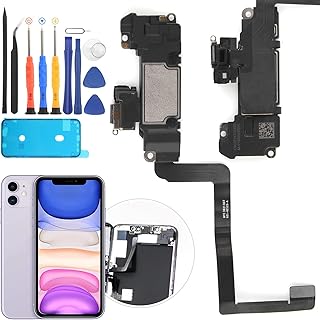
Un des soucis primordiaux qui fait que le Face ID ne fonctionne plus tient à une défaillance physique du système. Par exemple, un impact sur l’écran, une chute brutale ou une exposition à l’humidité peuvent endommager les capteurs TrueDepth situés à l’avant du téléphone. Ce système est particulièrement sensible, car il rassemble la caméra infrarouge, le projecteur de points et le flood illuminator, chacun ayant un rôle crucial pour mapper le visage en 3D.
Il suffit parfois d’un blocage de la caméra par une protection d’écran mal ajustée ou une saleté persistante pour empêcher la reconnaissance. Cette cause, bien que simple, est souvent négligée. Nettoyer délicatement le haut de l’écran et vérifier l’absence d’obstruction est donc le premier réflexe à avoir.
Dans certains cas plus graves, un dysfonctionnement électrique ou une panne des composants internes oblige à envisager la réparation Face ID via un professionnel. L’iPhone désactivera automatiquement la reconnaissance si un changement matériel non autorisé est détecté, ce qui protège la sécurité de l’utilisateur.
Influences environnementales et erreurs de reconnaissance faciale
La reconnaissance faciale utilise la lumière infrarouge, ce qui peut être perturbé par des conditions trop sombres, ou au contraire trop lumineuses. Cela peut poser un problème en extérieur face à un soleil très fort ou avec des reflets gênants. Porter certains accessoires comme des lunettes de soleil épaisses, un masque médical, ou un chapeau peut également empêcher le Face ID d’identifier correctement un visage. Cette limitation a fait l’objet de nombreuses innovations, mais reste un point faible en 2026.
De surcroît, une modification temporaire de l’apparence, telle qu’une barbe naissante, un changement de coiffure ou même un maquillage particulier, peut compliquer la reconnaissance, selon les paramètres configurés.
Problèmes logiciels impactant la fonctionnalité Face ID
Les mises à jour logicielles d’iOS interviennent régulièrement, améliorant la sécurité mais pouvant aussi introduire des dysfonctionnements. Un bug dans le système peut par exemple perturber le fonctionnement de Face ID, empêchant la reconnaissance même lorsque le matériel est intact. Dans ce cas, une réinitialisation Face ID ou un redémarrage complet du téléphone permet souvent de restaurer le bon fonctionnement.
Les interférences avec certaines applications ou paramètres de confidentialité peuvent aussi bloquer la reconnaissance faciale. Une désactivation Face ID involontaire, ou des restrictions mises en place par l’utilisateur, peuvent être à l’origine du problème simple à corriger en revenant dans les paramètres Face ID et sécurité.
Les étapes efficaces pour une réparation Face ID maison : comment agir vite et bien
Face à un face recognition qui ne répond plus, la vitesse d’action joue souvent un rôle crucial. Ici, l’approche est pédagogique et pratique, afin d’aider à retrouver le contrôle sans passer immédiatement par la case intervention coûteuse.
1. Nettoyer et vérifier les surfaces de détection
Le premier réflexe est de s’assurer que rien ne gêne la caméra TrueDepth. Une surface propre, sans poussière, sans traces de doigts ou rayures sur le haut de l’écran est indispensable. Il faut utiliser un chiffon doux adapté aux écrans électroniques pour ne pas aggraver la situation.
2. Réinitialisation Face ID : la clé pour souvent repartir à zéro
Réinitialiser Face ID est une procédure simple souvent sous-estimée qui consiste à supprimer les données stockées pour réenregistrer son visage. Cette méthode permet de corriger certains bugs logiciels et de recalibrer le système à la forme actuelle de votre visage.
Pour cela, rendez-vous dans les paramètres Face ID de votre iPhone, puis sélectionnez “Réinitialiser Face ID”. Une fois l’ancien profil effacé, suivez les instructions pour reconstituer la cartographie faciale. Cette étape peut résoudre un grand nombre de problèmes liés au Face ID qui ne marche plus.
3. Mettre à jour iOS et vérifier les réglages pertinents
Lorsque le logiciel est obsolète, certaines fonctionnalités peuvent cesser de fonctionner correctement. Il est conseillé de vérifier que la dernière version d’iOS est bien installée. Par ailleurs, dans les paramètres généraux, il faut s’assurer que Face ID est activé sur toutes les applications où il est utile.
En cas de désactivation Face ID pour des raisons de confidentialité ou après un changement dans les options, la reconnaissance faciale ne fonctionnera plus. Une simple réactivation dans les paramètres peut régler le problème sans appel au service après-vente.
4. Redémarrage complet et diagnostic matériel
Un redémarrage complet de l’iPhone peut potentiellement éliminer des petits dysfonctionnements passagers. Si le problème persiste, envisager un diagnostic en boutique Apple ou auprès d’un technicien certifié est une démarche préconisée. Mieux vaut éviter d’essayer des réparations non autorisées qui peuvent empirer la situation.
Approfondissement sur les paramètres Face ID pour optimiser la reconnaissance faciale
Modifier et ajuster les paramètres Face ID peut considérablement améliorer l’expérience utilisateur et diminuer les risques de panne ou d’erreur de reconnaissance.
Paramétrage personnalisé pour une utilisation optimale
Le système permet d’enregistrer plusieurs profils de visage, il est donc conseillé de créer un second look (avec ou sans lunettes, avec masque par exemple) afin de pallier les modifications temporaires ou quotidiennes de l’apparence. Cette fonction est souvent méconnue mais pourrait résoudre des problèmes notoires de Face ID.
Sécurité renforcée et options complémentaires
Les réglages offrent aussi la possibilité de bloquer certaines fonctionnalités pour garantir une sécurité supérieure. Par exemple, le Face ID peut être configuré pour fonctionner uniquement quand les yeux sont ouverts, ce qui limite le risque d’accès involontaire ou par une tierce personne à proximité.
Liste des options clés dans les paramètres Face ID
- Déverrouillage iPhone : activez ou désactivez l’utilisation de Face ID pour le déverrouillage.
- App Store et iTunes : sécurisez les achats en acceptant uniquement via reconnaissance faciale.
- Remplissage automatique des mots de passe : permet d’utiliser Face ID pour compléter rapidement les formulaires en ligne.
- Applications tierces : certaines peuvent utiliser Face ID pour l’authentification sans mot de passe.
Ces options sont au cœur de l’expérience utilisateur et méritent d’être ajustées régulièrement selon le mode d’utilisation et les contextes d’emploi du smartphone.
Étapes clés pour résoudre un problème Face ID
Découvrez les principales étapes à suivre pour remettre en fonctionnement votre Face ID en toute simplicité.
🛈 Sélectionnez une étape pour voir les conseils détaillés.
Comparaison des méthodes de réparation Face ID : DIY ou intervention professionnelle ?
Face à une panne persistante, l’utilisateur se trouve souvent devant une question cruciale : tenter la réparation Face ID soi-même ou confier l’appareil à un expert ? Cette décision doit se baser sur une analyse prudente des risques et des compétences.
| Critères | Réparation à domicile | Intervention professionnelle |
|---|---|---|
| Mobilisation technique | Faible – nettoyage et réinitialisation | Élevée – diagnostic matériel précis et remplacement de composants |
| Coût | Minimal, souvent gratuit | Variable, généralement plus élevé |
| Garantie et sécurité | Risques de perte de garantie, potentiel d’erreur | Garantie officielle et composants d’origine |
| Temps d’intervention | Rapide (quelques minutes) | Plus long (quelques heures à jours) |
| Outils nécessaires | Minimal – smartphone et chiffon | Professionnels avec équipement adapté |
Cette analyse favorise souvent l’action rapide en autonomie pour des problèmes matériels mineurs ou logiciels, tandis que les pannes plus sévères ou liées à l’intégrité des capteurs doivent être laissées à des spécialistes. Retrouver l’équilibre entre gain de temps, coût et risques est la clé d’une stratégie gagnante.
Par exemple, même en 2026, les tutoriels vidéo restent une ressource inestimable pour les passionnés de technologie souhaitant réparer eux-mêmes leur Face ID.
Adaptations et alternatives en cas d’échec de la reconnaissance faciale
Parfois, malgré toute la bonne volonté et les tentatives de réparation Face ID, la reconnaissance faciale peut rester défaillante. Heureusement, d’autres options sont disponibles pour sécuriser votre iPhone.
Les méthodes de déblocage alternatives et sécurisées
L’iPhone offre plusieurs alternatives à Face ID comme le code d’accès classique, une méthode fiable indémodable. Dans les situations où la reconnaissance faciale est désactivée ou dysfonctionne, il est conseillé de paramétrer un code robuste, impossible à deviner.
Autres technologies biométriques ou de sécurisation
Certains utilisateurs se tournent vers des applications de sécurité complémentaires reposant sur des capteurs d’empreintes digitales externes ou des systèmes via Apple Watch pour déverrouiller à distance. Ces méthodes combinent confort et sécurité et montrent la voie vers des solutions hybrides.
Savoir désactiver Face ID temporairement
Parfois, il est utile ou nécessaire de procéder à une désactivation Face ID rapide, par exemple dans un contexte où la saisie biométrique peut être bloquée par des conditions extérieures (masques omniprésents, environnement industriel). Cette manoeuvre s’effectue dans les paramètres Face ID ou par un appui rapide sur les boutons latéraux. Une fois la situation passée, il est possible de le réactiver pour restaurer un usage optimal.
Pour approfondir sur ce sujet, consultez l’article dédié à l’utilisation de Face ID avec masque sur iPhone.
Pourquoi mon Face ID ne fonctionne plus après une mise à jour iOS ?
Les mises à jour peuvent parfois créer des conflits temporaires avec la reconnaissance faciale. Une réinitialisation Face ID et un redémarrage du téléphone résolvent souvent le problème.
Que faire si mon Face ID ne marche plus à cause d’un masque ?
Depuis iOS 15 et les versions ultérieures, Face ID fonctionne même avec certains masques. Sinon, il faut activer le code d’accès classique ou configurer un second visage sans masque.
Peut-on réparer soi-même les capteurs TrueDepth ?
Les capteurs sont fragiles et leur réparation nécessite un équipement précis ; il est recommandé de faire appel à un professionnel pour éviter d’endommager votre appareil.
Comment réinitialiser Face ID sur mon iPhone ?
Dans les paramètres Face ID, il suffit de cliquer sur ‘Réinitialiser Face ID’, puis de suivre les instructions à l’écran pour enregistrer de nouveau votre visage.