

Dans l’univers high-tech actuel, la commodité et l’efficacité dans la gestion des systèmes d’exploitation sont des enjeux majeurs. Rufus, cet utilitaire gratuit, s’impose comme un allié incontournable pour tous ceux qui souhaitent créer une clé USB bootable sous Windows sans complications. En 2026, face à la multiplication des versions de Windows et à l’évolution constante des normes matérielles comme l’UEFI, découvrir l’expérience utilisateur offerte par Rufus permet de mieux comprendre comment ce logiciel simplifie la vie des professionnels du digital ainsi que des amateurs éclairés. Grâce à sa simplicité d’utilisation combinée à une interface intuitive et à des fonctions avancées adaptées à divers besoins, Rufus incarne la solution idéale pour optimiser le processus d’installation système via USB.
Avec l’essor des environnements Windows 11 dans les entreprises et chez les particuliers, maîtriser Rufus devient un réel avantage. Qu’il s’agisse de créer rapidement un média d’installation, de contourner certaines contraintes matérielles obligatoires ou de préparer un support pour un dépannage d’urgence, cet outil gratuit propose une expérience utilisateur qui allie performance, flexibilité et compatibilité étendue. Le logiciel ne se contente pas de rendre les clés USB amorçables, il propose aussi des options fines pour personnaliser et optimiser chaque étape, rendant le processus accessible à tous, du débutant à l’expert.


Rufus sous Windows : une interface utilisateur conçue pour la simplicité et l’efficacité
Au cœur de la renommée de Rufus réside son interface utilisateur intuitive, conçue pour offrir une prise en main rapide et aisée. Dès le lancement, l’utilisateur est accueilli par une fenêtre claire où toutes les options sont disposées de manière accessible sans pour autant sacrifier la richesse fonctionnelle.
La création de clé USB bootable se réalise en quelques clics : il suffit de sélectionner le périphérique USB, importer le fichier image ISO et paramétrer le mode de partition en fonction du système cible — MBR pour BIOS legacy ou GPT pour UEFI. Cette distinction est essentielle pour garantir une compatibilité parfaite avec les machines modernes sous Windows 11. En 2026, cette compatibilité constitue un argument de poids, Rufus s’assurant ainsi d’être toujours à la hauteur des attentes techniques du marché.
Des options accessibles qui ne sacrifieront pas les experts
Bien que l’approche de Rufus soit avant tout orientée vers la simplicité d’utilisation, le logiciel ne délaisse pas les utilisateurs plus aguerris. Il est en effet possible d’activer le « Mode Expert » qui révèle des réglages approfondis. Cela inclut la possibilité de modifier le système de fichiers — FAT32, NTFS, ou exFAT —, d’activer ou de désactiver des options telles que la vérification des bad blocks, ou encore de gérer manuellement des arguments de ligne de commande.
Cette dualité dans l’interface confère à Rufus une grande flexibilité, ce qui explique sa popularité durable face à d’autres logiciels gratuits concurrents, souvent plus limités ou trop techniques. L’équilibre intelligent entre accessibilité et puissance positionne Rufus comme une référence incontournable dans sa catégorie.
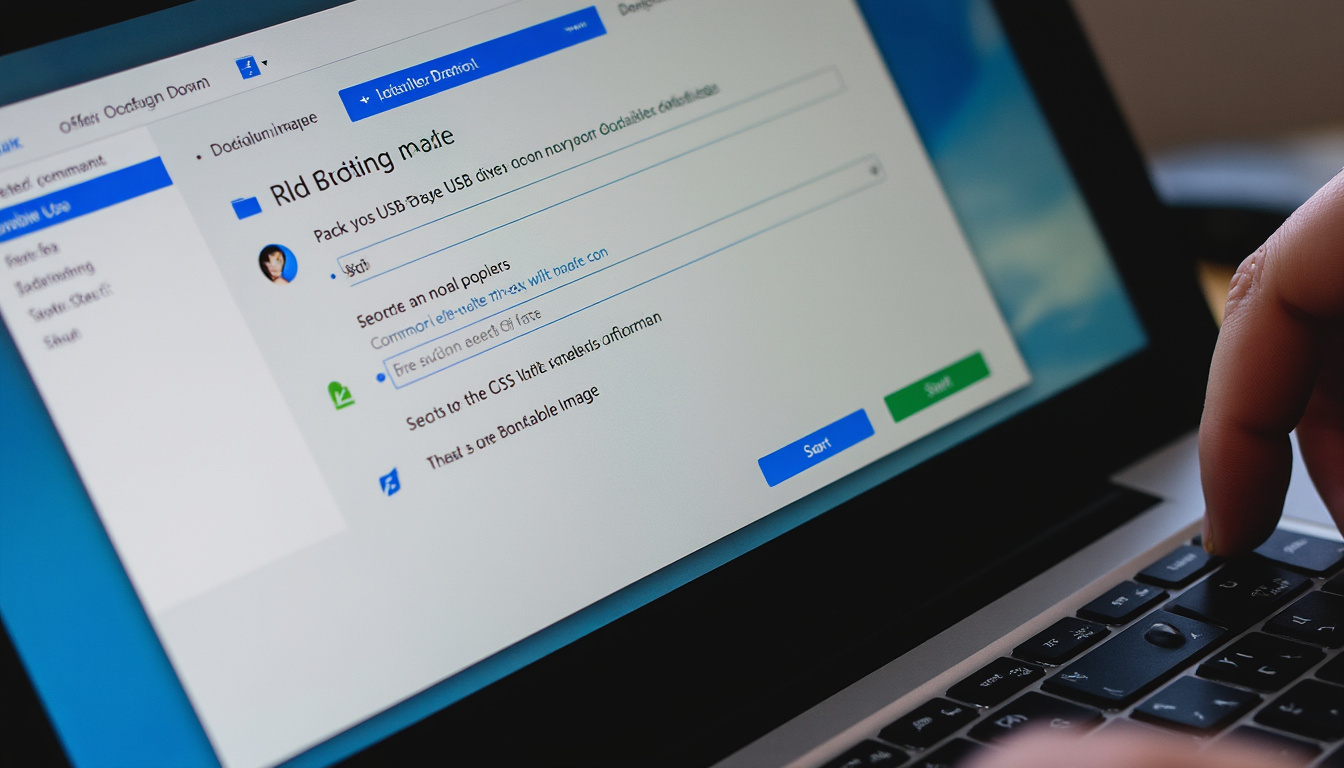
Les étapes clés pour une création de clé USB bootable réussie sous Windows avec Rufus
Maîtriser chaque étape du processus avec Rufus garantit non seulement un média d’installation fonctionnel, mais aussi une expérience utilisateur sans accroc. Le début du parcours consiste à télécharger Rufus depuis son site officiel, ce qui évite toute contamination sécuritaire liée à des versions non officielles.
La sélection du support USB est une étape cruciale. Avant toute opération, il est indispensable de sauvegarder les données présentes sur la clé, car Rufus procède à un formatage complet. Par la suite, le choix de l’image ISO joue un rôle majeur. Rufus offre une quête rapide à travers ou le menu « Sélection » pour choisir le fichier ISO voulu, qu’il s’agisse d’une version de Windows ou d’une distribution Linux.
Choix du schéma de partition et adaptation aux exigences matérielles
Ensuite, le logiciel propose de paramétrer le type de partition adapté au poste cible. Cette étape s’inscrit dans une logique de compatibilité indispensable, car une erreur dans ce choix pourrait rendre la clé inopérante au démarrage.
Windows 11, avec ses exigences UEFI, implique souvent l’utilisation du schéma GPT. Cependant, pour des machines plus anciennes, le choix du MBR reste impératif. Cette faculté d’adaptation renforce l’attrait de Rufus pour un large panel d’utilisateurs, assurant une compatibilité accrue.
Une fois tous les critères affûtés, un clic sur « Démarrer » lance la création du média bootable. Rufus avertit alors sur la suppression des données existantes, pour éviter toute surprise désagréable, un geste qui participe clairement à une expérience utilisateur sécurisée et transparente.
Optimiser le processus : astuces et réglages avancés pour une expérience Rufus optimale sous Windows
Au-delà des réglages standards, Rufus délivre toute sa puissance au travers d’astuces qui peuvent transformer une simple création de clé USB en une expérience pleinement optimisée. Par exemple, vérifier l’intégrité de l’image ISO à l’aide des options intégrées de verification MD5, SHA1 ou SHA256 permet de s’assurer que le fichier source n’est pas corrompu, évitant ainsi toute erreur d’installation.
Le choix du mode UEFI est une autre astuce clé, car ce mode assure non seulement une meilleure performance, mais aussi une compatibilité renforcée avec les dernières machines. En activant ce mode, vous réduisez aussi les risques d’échecs pendant le démarrage ou l’installation, qui peuvent survenir sur des dispositifs plus récents.
Un éventail de systèmes de fichiers pour répondre à tous les besoins
Rufus ne se limite pas au format classique FAT32. Il offre des choix variés afin de répondre aux exigences spécifiques des systèmes concernés : NTFS pour l’installation de Windows, exFAT pour les clés de grosses capacités utilisables sur plusieurs plateformes, ou FAT32 pour les dispositifs plus anciens ou limités.
Ainsi, la compatibilité avec Mac ou Linux n’est pas oubliée. En sélectionnant l’ISO appropriée et les paramètres correspondants, Rufus permet la création de supports d’installation parfaitement fonctionnels sur ces systèmes, ce qui en fait un outil polyglotte très prisé des professionnels.
Tableau comparateur : Expérience utilisateur de Rufus sous Windows
Affichage de toutes les entrées.
Personnaliser l’expérience d’installation Windows : secrets et options incontournables de Rufus
La section « Expérience utilisateur Windows » dans Rufus est une nouveauté qui fait toute la différence dans la création de médias d’installation. Elle propose plusieurs options de personnalisation permettant de simplifier ou d’adapter l’installation de Windows selon le contexte.
Par exemple, il est possible d’activer la suppression de l’obligation d’un compte Microsoft, ce qui permet à l’utilisateur d’opter pour un compte local durant l’installation, une demande fréquente dans de nombreux scénarios professionnels et personnels. Cette automatisation évite les frictions souvent critiquées dans l’assistant d’installation Windows.
Déjouer les restrictions matérielles : TPM, Secure Boot et limites de RAM
En plus, Rufus offre la possibilité de contourner certaines vérifications liées au TPM 2.0, au Secure Boot ou même à la quantité minimale de RAM. Cette fonctionnalité autorise l’installation de Windows 11 sur des machines non conformes, élargissant ainsi considérablement le parc matériel exploitable.
Cependant, ce choix implique des risques : les mises à jour Windows pourraient ne plus être parfaitement supportées, et de potentielles failles de sécurité pourraient apparaître. Il est donc recommandé d’adopter ces contournements uniquement dans des cas bien précis, après une analyse rigoureuse et en tenant compte des contraintes IT.
Pour une installation propre ou une session de test automatisée, ces options sont précieuses pour gagner du temps et limiter les interventions manuelles, surtout dans des environnements de déploiement informatique complexes.
Dépannage, bonnes pratiques et recommandations pour une utilisation sans faille de Rufus sous Windows
Utiliser Rufus pour créer une clé USB bootable ne se limite pas à la simple installation d’un système. En effet, ce logiciel se révèle un allié précieux pour dépanner des machines en panne, notamment grâce à la création de clés USB contenant des outils de réparation ou des environnements live Linux.
Avant toute opération délicate, il est impératif de sauvegarder toutes les données. Rufus formate la clé cible, une manipulation irréversible, d’où l’importance d’une vigilance accrue à cette étape.
Tester le média créé sur un ordinateur secondaire est une méthode recommandée pour s’assurer du bon fonctionnement avant un déploiement massif. Cela permet d’éviter les surprises et de conforter les choix de paramètres.
Écueils classiques et leur prévention
- Choix du mauvais périphérique USB : Toujours vérifier attentivement la lettre du lecteur sélectionné.
- ISO corrompue : Effectuer une vérification d’intégrité avant la création.
- Absence de sauvegarde : Toujours sauvegarder les données importantes avant formatage.
- Compatibilité non vérifiée : S’assurer que le schéma de partition et le système cible correspondent à la machine.
- Paramètres inadaptés : Revenir aux options par défaut si un problème survient.


Qu’est-ce que Rufus et à quoi sert-il ?
Rufus est un logiciel gratuit permettant de créer des clés USB bootables, utilisées pour installer ou réparer des systèmes d’exploitation sur des ordinateurs Windows, Linux ou Mac.
Comment choisir entre MBR et GPT dans Rufus ?
Le choix dépend du type de firmware de l’ordinateur : MBR s’utilise avec un BIOS legacy tandis que GPT est adapté aux systèmes UEFI modernes, notamment Windows 11.
Peut-on personnaliser l’installation de Windows avec Rufus ?
Oui, Rufus offre des options pour activer la création d’un compte local, désactiver la télémétrie ou contourner certaines vérifications matérielles comme TPM et Secure Boot.
Est-il possible d’utiliser Rufus sans installation préalable ?
Oui, Rufus existe en version portable qui s’exécute directement depuis une clé USB, pratique pour une utilisation sur plusieurs machines sans installation.
Quels sont les risques liés aux contournements TPM ou Secure Boot ?
Ces contournements peuvent entraîner une prise en charge limitée des mises à jour Windows, des risques de sécurité et une non-conformité aux exigences officielles Microsoft. Ils doivent être utilisés avec prudence.