

Dans l’univers des écrans numériques modernes, un détail minuscule peut rapidement devenir une source de frustration : le pixel mort. Ce petit point figé, qu’il soit noir, blanc ou coloré, perturbe l’harmonie visuelle de l’affichage, que ce soit sur un smartphone Samsung dernier cri, un moniteur Dell pour gamers, un laptop Asus ou même un écran OLED Philips. Alors que les écrans haute résolution gagnent en popularité, cette problématique s’intensifie. Pourtant, détecter précisément un pixel mort ou bloqué demande de l’attention et une méthode adéquate. Sans confondre ce phénomène avec les brûlures d’écran – un autre fléau notamment observé sur les écrans OLED –, il est essentiel de distinguer ces défauts pour agir de manière efficace. Cette quête de la perfection visuelle combine connaissances techniques, outils gratuits accessibles et démarches pratiques à réaliser chez soi avant de songer à un remplacement coûteux chez le fabricant ou via une assistance technique spécialisée.
La bonne nouvelle est qu’en 2025, de nombreux outils faciles d’accès facilitent la détection et même la correction partielle des pixels bloqués. Ce guide, tout en explorant les causes variées de ces anomalies (de la fabrication aux conditions d’utilisation extrêmes), propose des conseils adaptés à chaque marque majeure, comme Xiaomi, Sony, LG ou HP. Il aborde aussi des astuces éprouvées, ainsi que les clés pour éveiller un pixel bloqué sans risquer d’aggraver la situation. Enfin, il mêle références pointues, validations via des tests simples, et un éclairage sur l’usage des garanties et les services après-vente pour des appareils Acer ou MSI entre autres.
Que vous soyez utilisateur d’un écran BenQ professionnel ou d’un smartphone à écran OLED, maîtriser la détection et la réparation d’un pixel mort promet de sauver bien des tracas. Ce guide pratique s’adresse à tous les passionnés de high-tech souhaitant optimiser leur confort visuel grâce à des solutions intelligentes et accessibles.
Comprendre le pixel : décryptage complet de son fonctionnement pour une détection précise
Un pixel, c’est la brique élémentaire de toute image affichée sur un écran numérique. Sur des appareils comme les écrans OLED LG ou les tablettes Samsung, il se compose généralement de trois sous-pixels : rouge, vert et bleu (RVB). Ces sous-pixels ajustent leur intensité lumineuse pour composer toutes les couleurs visibles que l’œil perçoit. La densité et la qualité de ces pixels sont primordiales pour l’affichage net, notamment sur les modèles HP ou Dell qui vantent une résolution élevée pour un rendu optimal.
Quand un pixel fonctionne mal, il ne joue plus son rôle dans cette symphonie chromatique. Un pixel peut être :
- Mort ou brûlé : complètement éteint (noir) ou bloqué en blanc. Ce défaut est souvent lié à une défaillance matérielle comme un transistor grillé.
- Bloqué : un ou plusieurs sous-pixels restent fixés sur une couleur (rouge, vert ou bleu) indépendamment de l’image affichée, phénomène courant sur certains écrans OLED ou LCD.
- Brûlure (burn-in) : typique des dalles OLED BenQ, Asus ou Philips, elle résulte de la persistance d’une image statique, laissant une trace permanente visible au changement de contenu.
La distinction est cruciale puisque la réparation d’un pixel bloqué peut souvent être tentée, à la différence du pixel mort qui, lui, nécessite un changement plus profond. Sur un écran MSI gaming ou Acer, un pixel bloqué peut sembler scintiller légèrement tandis qu’un pixel mort reste immobile. En termes simples, la santé du pixel garantit la qualité visuelle, et son dysfonctionnement impacte directement votre confort, surtout sur les écrans professionnels ou les smartphones où le rendu est primordial.
| Type de pixel | Apparence | Origine principale | Réparabilité |
|---|---|---|---|
| Pixel mort / brûlé | Noir immobile ou blanc fixe | Défaillance matérielle (transistor, matrice) | Souvent non réparable |
| Pixel bloqué | Couleur fixe: rouge, vert ou bleu | Blocage temporaire d’un sous-pixel | Réparable par logiciels ou méthodes manuelles |
| Burn-in (brûlure) | Trace fantôme ou ombre sur l’écran | Usure empêchant changement d’image | Peu réversible, nécessite le plus souvent un remplacement |
Pour les utilisateurs Samsung comme pour ceux équipés d’écrans Sony ou LG, la compréhension fine du rôle et de l’état des pixels est la première étape vers une intervention efficace. Cette expertise prépare le terrain des tests et outils à venir.

Explorez les causes profondes des pixels morts sur les écrans modernes Android et PC
Les pixels défectueux ne tombent jamais du ciel. Plusieurs causes, souvent interdépendantes, entraînent leur apparition. Pour mieux anticiper ou réagir, il importe d’en connaître les origines typiques :
- Défaut de fabrication : malgré des standards de qualité élevés chez des leaders comme Dell ou Asus, certains pixels défectueux échappent aux contrôles, notamment sur des écrans d’entrée de gamme.
- Densité très élevée : sur les téléphones Samsung ou les moniteurs HP dotés de définitions 4K voire 8K, la probabilité statistique de pixel problématique augmente évidemment.
- Températures extrêmes : des conditions de surchauffe (ex. dans un environnement très chaud) ou de gel (stockage au froid intense) peuvent abîmer la matrice LCD ou OLED, comme constaté parfois chez les écrans Philips.
- Défaillance des transistors : une surtension, une décharge électrique ou l’usure naturelle causent des coupures d’alimentation localisées qui mettent fin à la fonctionnalité des pixels, problème rapporté dans certains retours d’utilisateurs HP et MSI.
- Humidité et liquide : infiltrations et condensation altèrent la structure interne de la dalle, conduisant à des taches ou pixels noirs variables.
- Paramètres et overclocking : repousser les limites recommandées de fréquence et luminosité peut provoquer une usure accélérée.
Le segment des écrans gaming Asus ou Acer illustre bien ce dernier point, où des utilisateurs avides de performances poussent parfois leur hardware à ses extrêmes, augmentant ainsi le risque d’apparition de pixels défectueux. En milieu professionnel, les moniteurs BenQ ou Dell, utilisés intensivement, réclament une vigilance renforcée.
| Cause | Description | Exemple d’appareils concernés | Impact visuel |
|---|---|---|---|
| Défaut de fabrication | Pixels non conformes au test qualité initial | Smartphones LG, écrans Philips bas de gamme | Points noirs/blancs dès l’achat ou lors des premiers jours |
| Température extrême | Dégradation chimique/réelle des sous-pixels | Écrans OLED LG, smartphones Samsung exposés | Décolorations, pixels figés, burn-in |
| Défaillance transistor | Arrêt d’alimentation locale | Moniteurs HP, MSI | Pixel noir fixe ou blanc selon le dysfonctionnement |
| Humidité/liquide | Entrée d’eau dans la dalle | Smartphones Android en usage humide | Taches sombres ou taches changeantes |
| Overclocking/paramètres extrêmes | Stress de fonctionnement accrus | Écrans gaming Asus, Acer | Pixels bloqués ou morts précoces |
Procédures efficaces : comment détecter avec précision un pixel mort ou bloqué sur votre écran Android et PC
La détection est une étape cruciale avant toute tentative de réparation. Pour cela, plusieurs méthodes simple et avancées sont accessibles à tous :
- Afficher des fonds unis : rouge, vert, bleu, blanc et noir en grand écran pour distinguer toute anomalie visible.
- Activer le menu diagnostic constructeur : par exemple, Xiaomi propose un mode CIT accessible via les paramètres et la version du noyau, très utile pour débusquer les pixels défectueux.
- Utiliser des applications spécialisées : sur Android et PC, des logiciels comme JScreenFix ou PixelHealer aident à localiser et parfois “réveiller” les pixels bloqués.
- Surveillance tactile : passer doucement un chiffon en microfibre permet d’exclure la présence de poussières ou saletés confondues avec un pixel défectueux.
Ces techniques varient en fonction du dispositif utilisé : un écran Asus ou Dell nécessitera parfois un logiciel PC comme Dead Pixel Locator, tandis que sur smartphone LG ou Samsung, les apps mobiles et méthodes intégrées suffisent souvent. L’objectif est d’isoler l’anomalie sans risque supplémentaire pour l’appareil.
| Méthode | Équipement requis | Avantage | Limite |
|---|---|---|---|
| Affichage de couleurs unies | Écran et accès aux images plein écran | Rapide, simple, accessible | Peut manquer un défaut très petit |
| Menu diagnostic constructeur (ex. Xiaomi CIT) | Téléphone compatible | Test officiel fiable | Disponible uniquement sur certains modèles |
| Applications spécialisées (JScreenFix, PixelHealer) | Smartphone ou PC | Permet parfois de réparer | Inapplicable aux pixels morts |
| Nettoyage tactile | Chiffon microfibre | Élimine les confusions | Ne change rien au pixel défectueux |
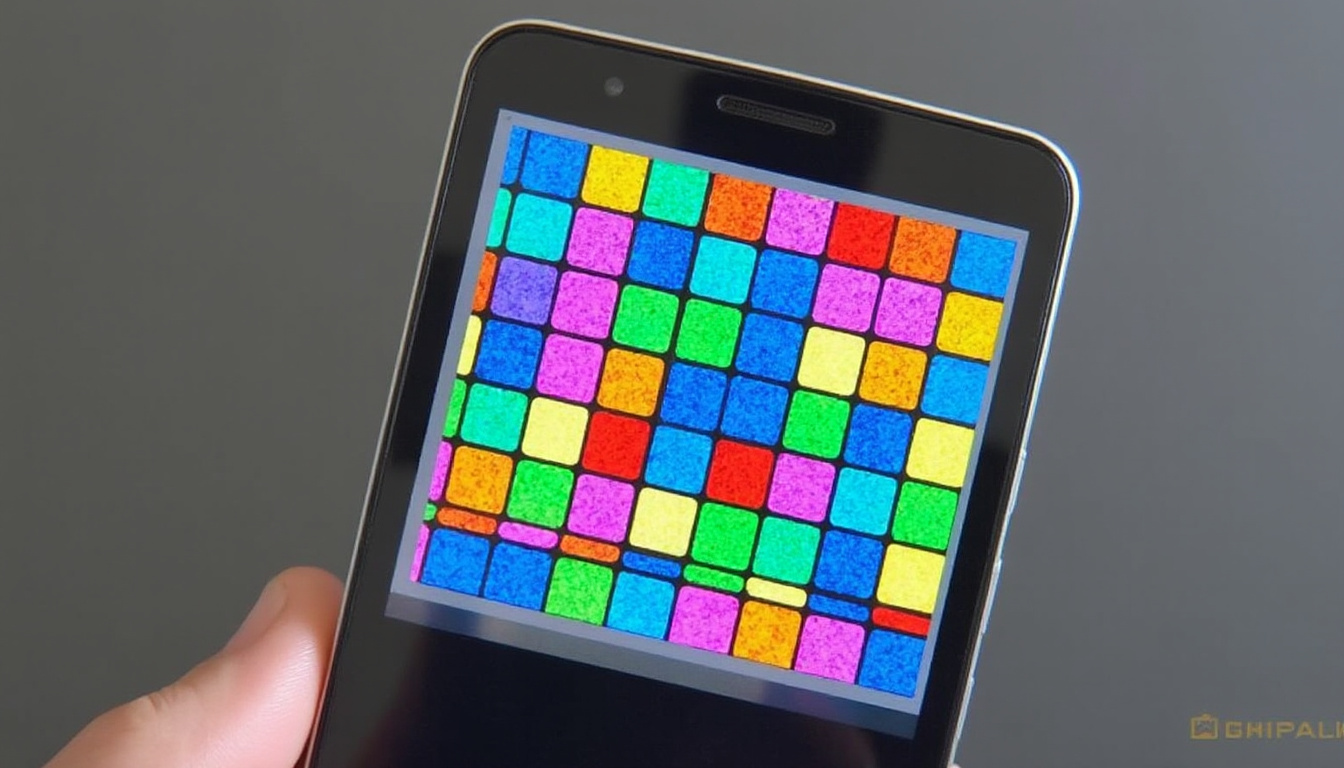
Stratégies variées pour la réparation : outils, méthodes et astuces pour stimuler un pixel bloqué
Alors qu’un pixel mort est souvent définitif, les pixels bloqués offrent des perspectives de récupération, grâce à des techniques à domicile ou des programmes dédiés. Voici des approches séparées selon la nature du problème :
- Outils en ligne et logiciels : JScreenFix est une solution web simple à utiliser qui propose un pixel clignotant à déplacer sur la zone concernée, à laisser agir entre 10 et 60 minutes.
- Logiciels Windows : PixelHealer et Dead Pixel Locator affichent des séquences rapides de couleurs permettant de stimuler un pixel bloqué sur les écrans Dell, Asus ou HP.
- Applications Android : Plusieurs apps sur Google Play alternent les couleurs à haute vitesse pour tenter la remise en route des sous-pixels bloqués.
- Méthodes manuelles prudentes : avec écran éteint, appliquez une pression légère via un chiffon microfibre et chauffez légèrement la zone ciblée avec un sac chaud enveloppé soigneusement.
Ces solutions ne garantissent pas une récupération à 100 %. La prudence est essentielle pour ne pas aggraver le défaut, particulièrement sur des appareils haut de gamme comme Sony, Acer ou MSI. Il est fortement recommandé de recourir à ces astuces uniquement si la garantie ne peut être sollicitée.
Testez vos connaissances sur les pixels morts !
Quand recourir à la garantie ou au service professionnel : optimiser la gestion des pixels défectueux
Face à un pixel mort ou une brûlure récalcitrante, la question se pose de savoir quand s’orienter vers l’assistance technique officielle. Voici les critères essentiels :
- Délai de garantie : Inspectez votre écran dès l’achat. Les pixels défectueux détectés dans les premiers jours doivent être signalés pour un remplacement éventuel, notamment chez LG ou BenQ.
- Seuils fixés par les fabricants : la plupart des constructeurs comme HP, Dell ou MSI tolèrent jusqu’à 4 à 8 pixels morts avant de considérer l’écran défectueux pour échange sous garantie.
- Coût et ancienneté : hors garantie, comparez le prix de la réparation avec la valeur résiduelle de votre appareil, surtout si vous disposez d’un smartphone ou d’un ordinateur portable Asus ou Acer bas de gamme.
- Impact sur l’utilisation : si l’anomalie gêne sérieusement votre usage, il est plus judicieux de se tourner vers une solution professionnelle.
- Diagnostic précis : évitez d’ouvrir votre appareil ou de tenter des réparations risquées sans expertise, surtout sur les modèles haut de gamme Sony ou Philips.
Si une intervention est nécessaire, privilégiez les centres agréés. Cela garantit une meilleure qualité de service, notamment pour la conservation de la garantie et l’utilisation de pièces certifiées. En 2025, les retours d’expérience de clients sont une ressource précieuse pour comparer les prestataires et éviter les déconvenues.
Quelques conseils pratiques :
- Agissez vite : un défaut signalé tôt est plus facile à traiter.
- Conservez toujours vos factures et documents d’achat.
- Examinez les conditions particulières de garantie pour chaque marque.
- Évitez l’automédication électronique pour ne pas annuler les garanties.
Ce choix de gestion est particulièrement stratégique pour les utilisateurs de grands écrans Philips, moniteurs gaming MSI ou tablettes Android Samsung, car la réparation a souvent un coût important, proche de celui d’un écran neuf.
Enfin, rester informé sur les dernières avancées high-tech et les nouveautés dans le domaine de la réparation (notamment avec l’intégration croissante de l’IA et de diagnostics automatisés) est la voie pour mieux anticiper ces désagréments à l’avenir.
Questions fréquemment posées sur les pixels morts et leur résolution
Comment différencier un pixel mort d’un pixel bloqué ?
Un pixel mort apparaît généralement en noir ou blanc fixe. Un pixel bloqué affiche une couleur unique (rouge, vert ou bleu) et peut parfois scintiller.
Peut-on réparer soi-même un pixel mort ?
Les pixels morts sont généralement irréversibles par des méthodes maison ou logicielles, contrairement aux pixels bloqués, souvent récupérables.
Quels sont les risques liés aux logiciels de réparation de pixels ?
Ces utilitaires clignotent rapidement et peuvent déclencher des crises chez les personnes sensibles (épilepsie photosensible). Il faut les utiliser avec prudence.
Combien de pixels défectueux la garantie couvre-t-elle ?
Typiquement entre 4 et 8 pixels selon la politique du fabricant et le type d’écran. Il est essentiel de consulter les conditions spécifiques.
Les brûlures d’écran sont-elles réparables ?
Le burn-in est souvent irréversible. Certaines applications d’atténuation existent mais ne remplacent pas le changement de dalle.